
1. Snel starten
Voor de meeste apparaten is de webplayer de eenvoudigste route. Je hoeft geen serveradres, afspeellijst, gebruikersnaam of wachtwoord in te voeren.
Open EasyVoice TV
Ga op het apparaat waarmee je wilt kijken naar easyvoicetelecom.nl/iptv.
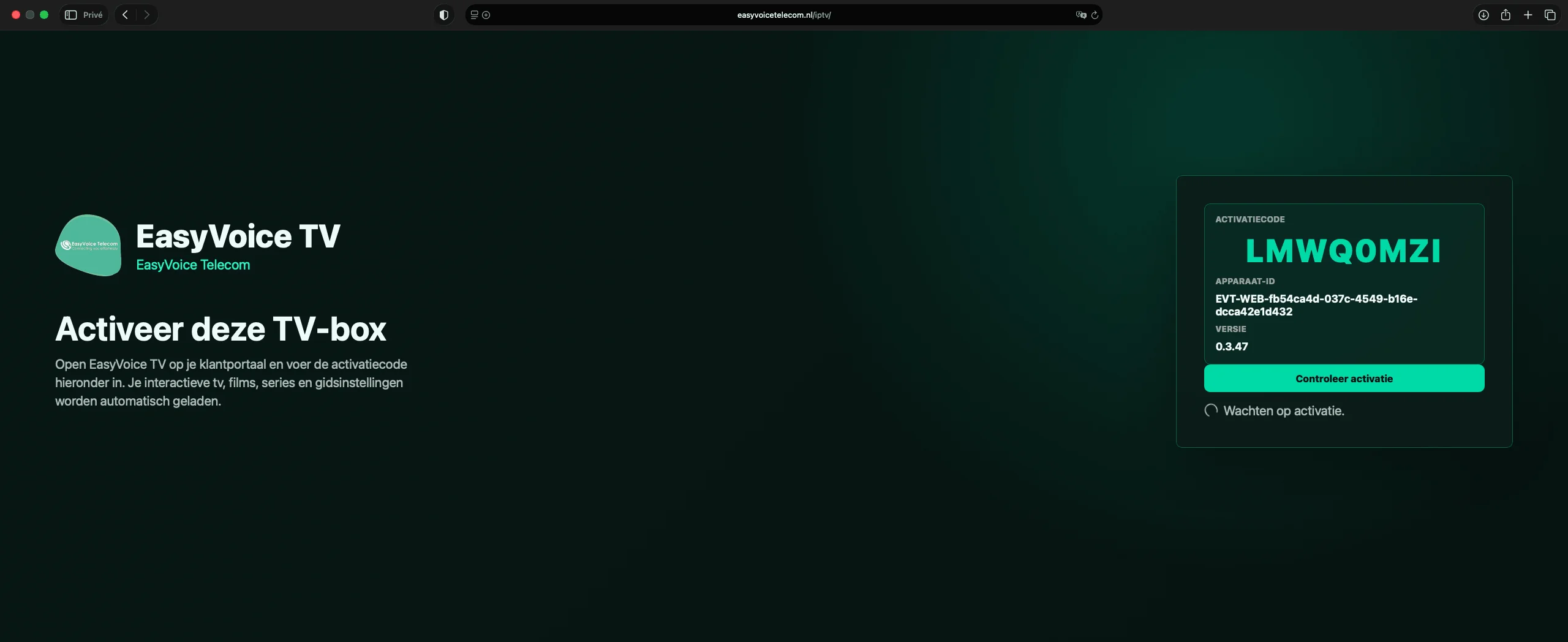
Lees de activatiecode af
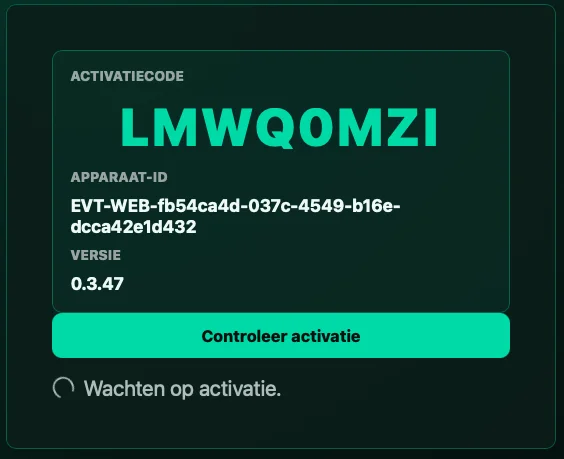
De app toont een activatiecode en een apparaat-ID. Laat dit scherm openstaan.
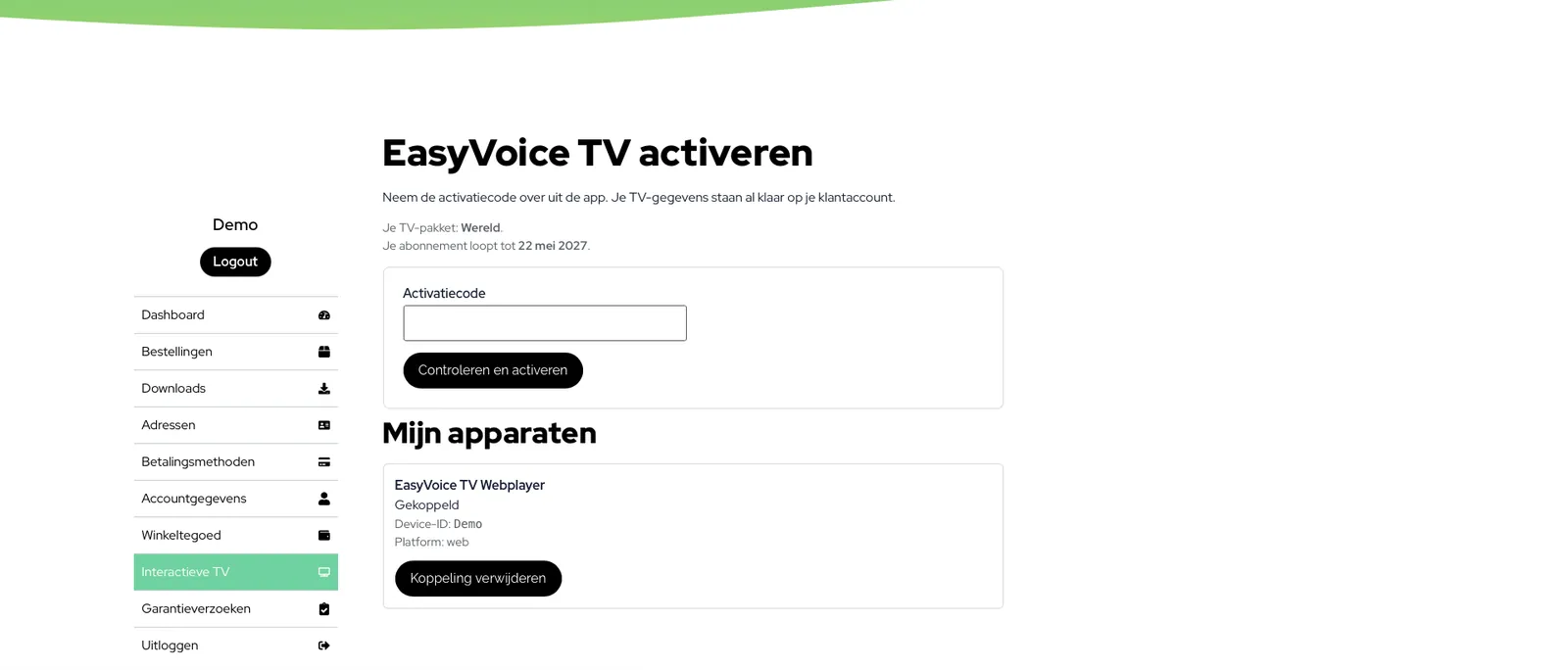
Koppel via het klantportaal
Open EasyVoice TV in je klantomgeving en voer de getoonde activatiecode in.
Start met kijken
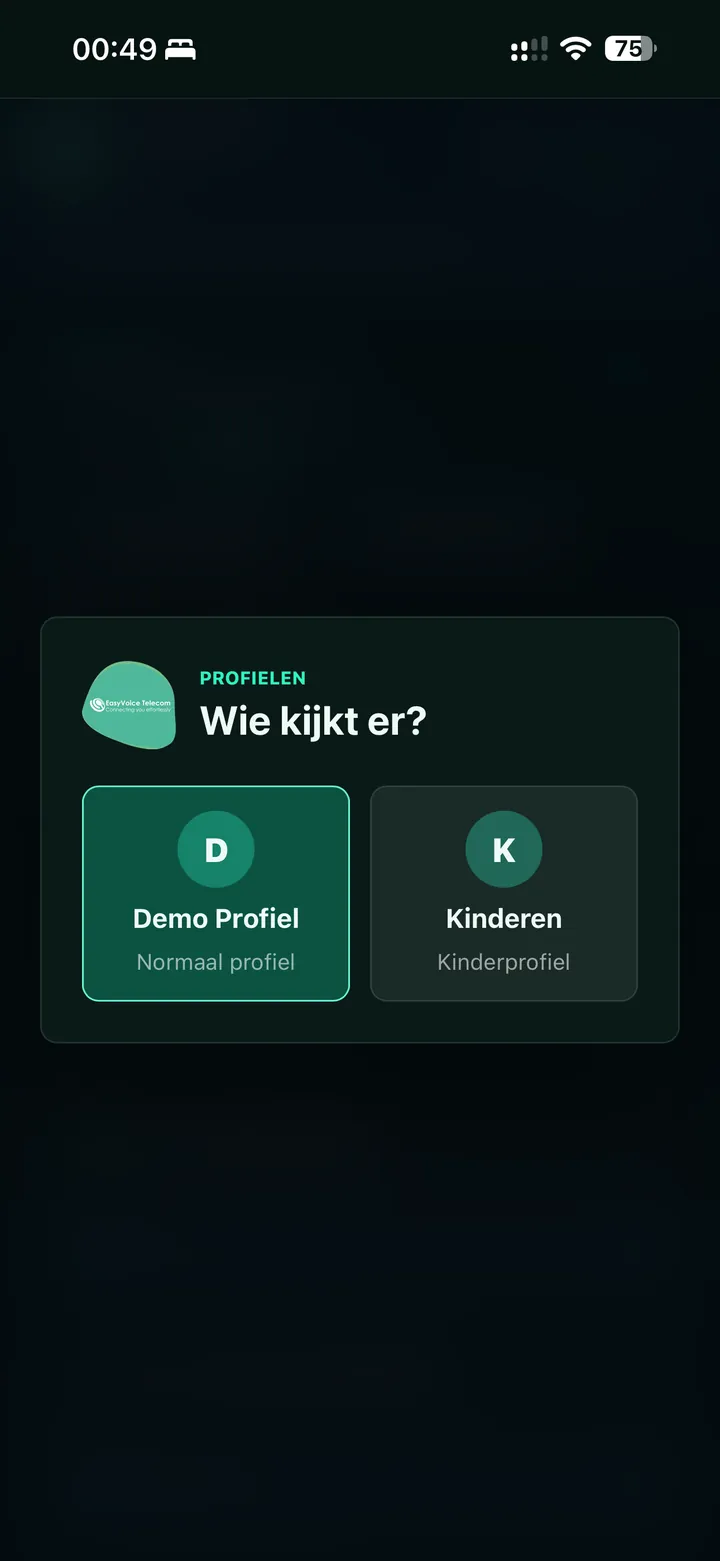
Na de koppeling worden de zenders, films, series en gidsgegevens van jouw abonnement automatisch geladen. Heb je meerdere profielen, dan kies je vervolgens wie er kijkt.
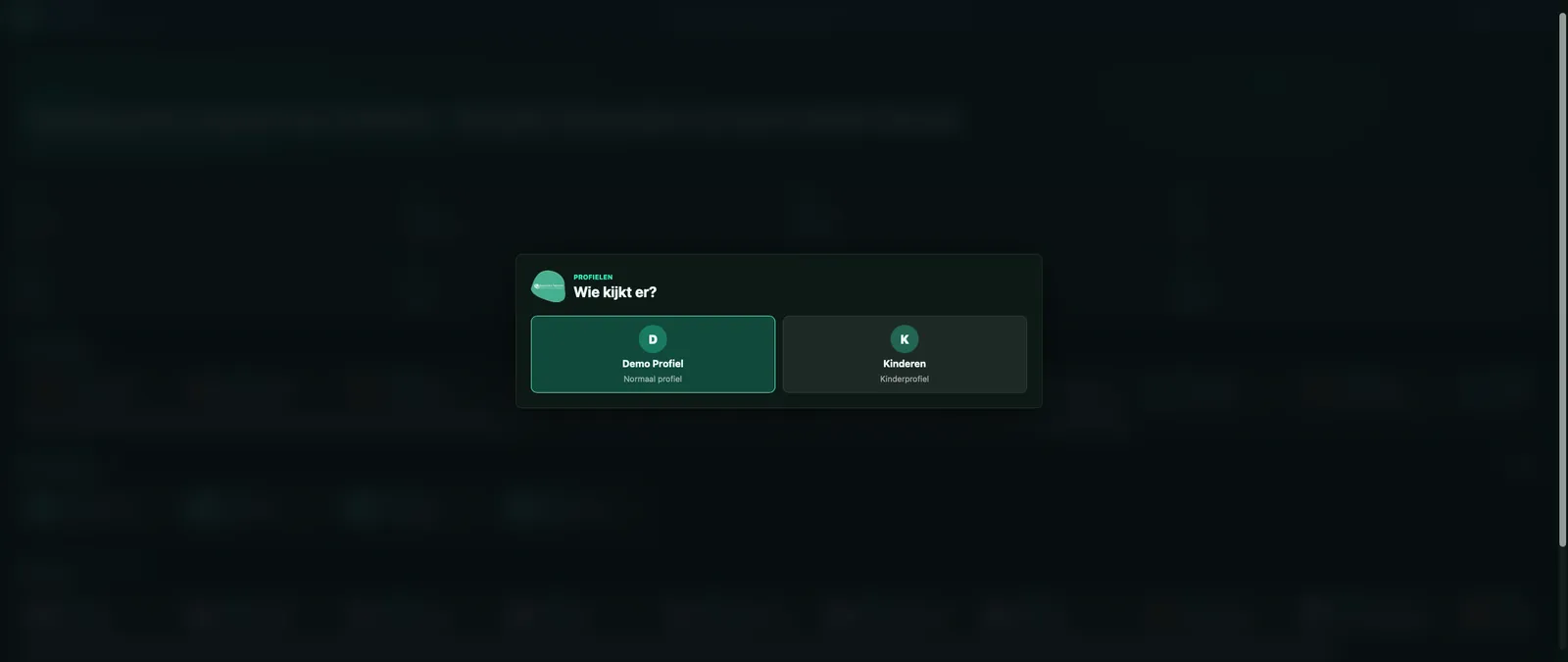
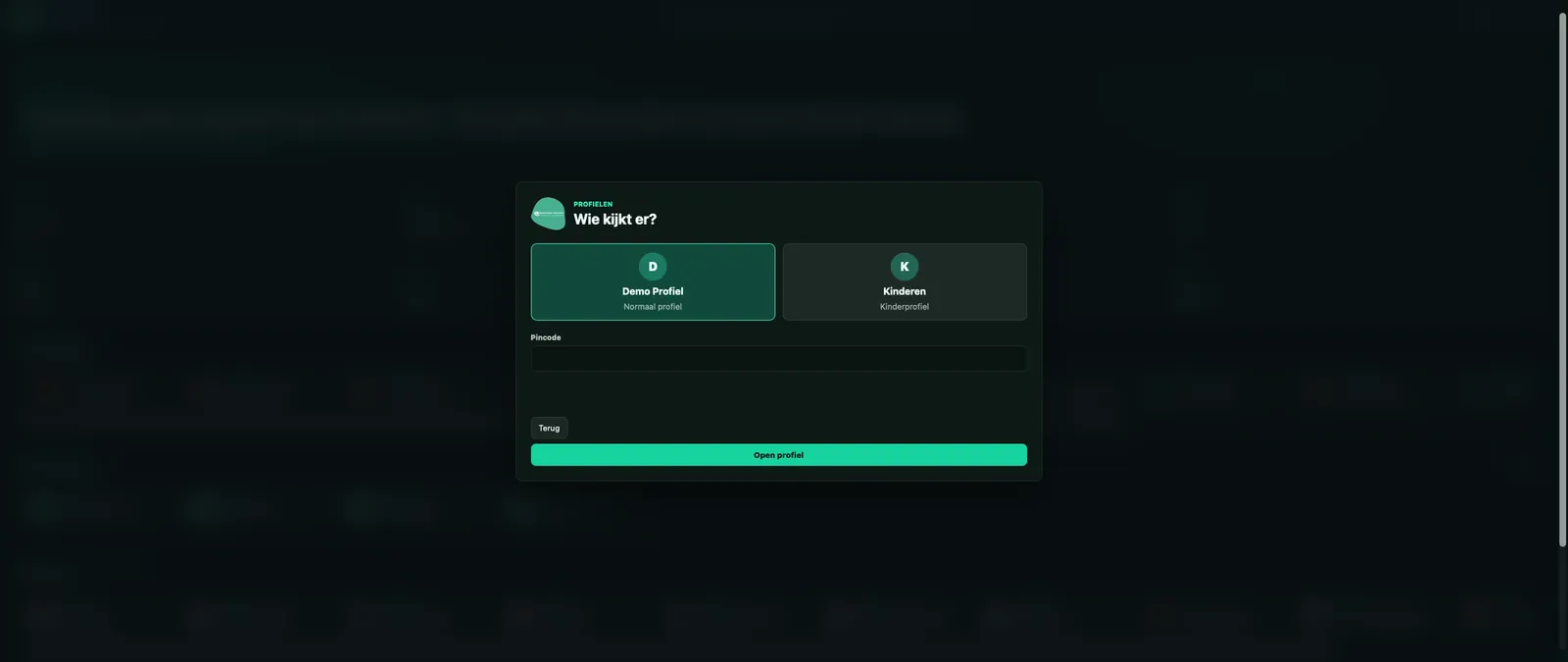
Is het gekozen profiel beveiligd, voer dan de pincode in.
2. Geschikte apparaten
EasyVoice TV is beschikbaar via de webplayer en ondersteunde appomgevingen. De exacte beschikbaarheid kan per model en besturingssysteem verschillen.
| Apparaat | Aanbevolen methode | Opmerking |
|---|---|---|
| Windows-pc of laptop | Webplayer of Windows-app | Gebruik een actuele browser. De webplayer vereist geen installatie. |
| Mac | Webplayer of macOS-app | macOS kan bij de losse app een beveiligingsmelding tonen. |
| iPhone of iPad | Safari-webplayer op beginscherm | De webplayer is de eenvoudigste en ondersteunde route voor dagelijks gebruik. |
| Android-telefoon of tablet | Webplayer of Android-app | Je kunt de webplayer ook als webapp installeren. |
| Android TV / Google TV | EasyVoice TV-app of webplayer | Bediening met afstandsbediening via pijltjes en OK. |
| Samsung Tizen 10 | Browser en webplayer | De webplayer kan op ondersteunde 2026-modellen rechtstreeks in de TV-browser worden gebruikt. |
| LG webOS | Webplayer of beschikbare app | Ondersteuning hangt af van het model en de beschikbare appversie. |
| Apple TV | Ondersteunde appomgeving | Controleer de actuele download- en installatiepagina. |
| EasyVoice TV-decoder | Vooraf ingerichte TV-oplossing | Geschikt voor vaste bediening met afstandsbediening in de woonkamer. |
3. EasyVoice TV activeren
Wat zie je op het activatiescherm?
- Activatiecode: de korte code die je in het klantportaal invoert.
- Apparaat-ID: de unieke naam van deze browser, app of TV.
- Controleer activatie: laat de app direct controleren of de koppeling is voltooid.
Zo koppel je het apparaat
- Open de webplayer of EasyVoice TV-app.
- Open op een tweede apparaat je EasyVoice Telecom-klantportaal.
- Ga naar het onderdeel EasyVoice TV/apparaten.
- Voer de activatiecode exact over en bevestig.
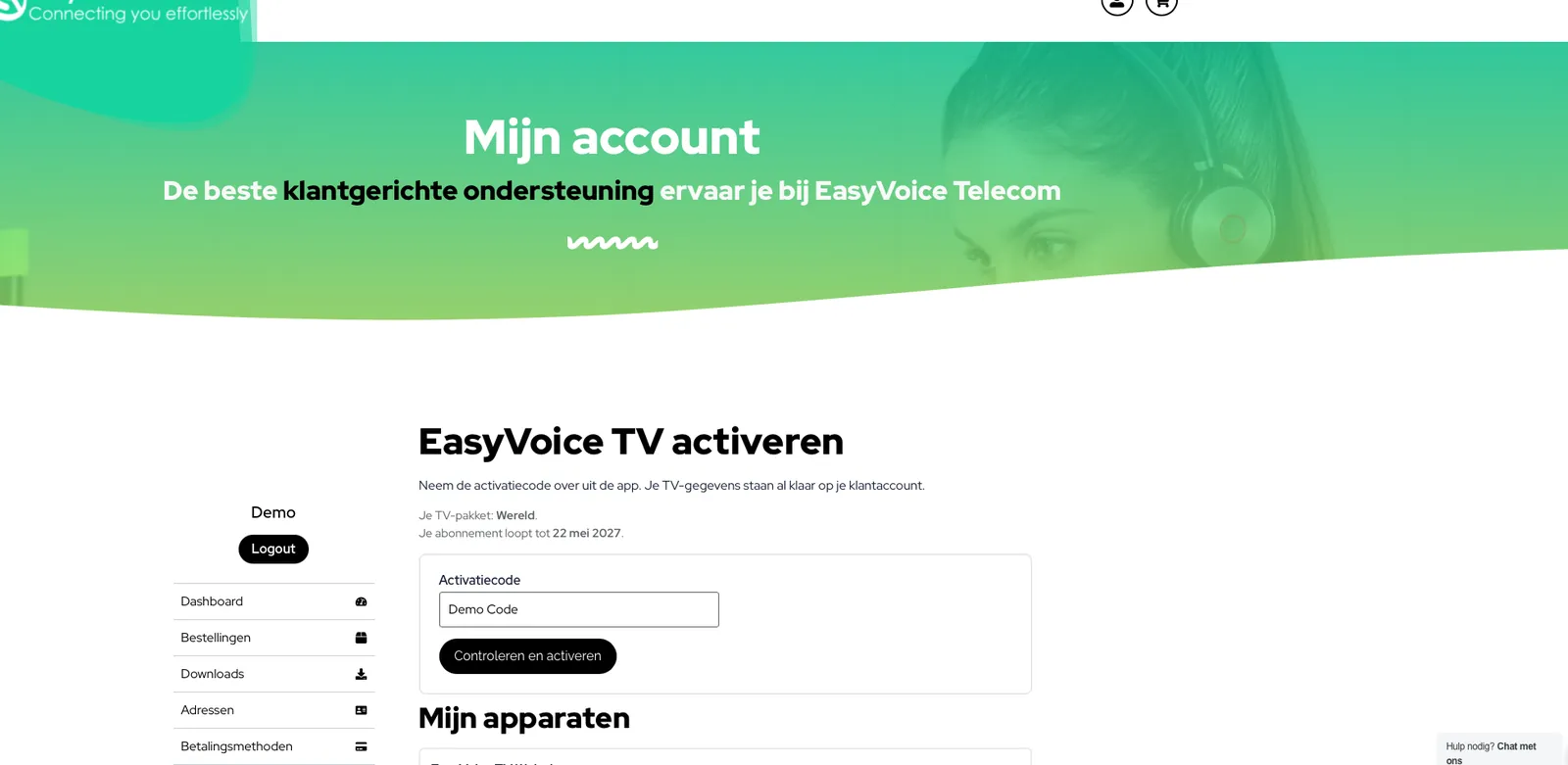
- Keer terug naar de TV-app en kies zo nodig Controleer activatie.
4. Schermindeling en bediening
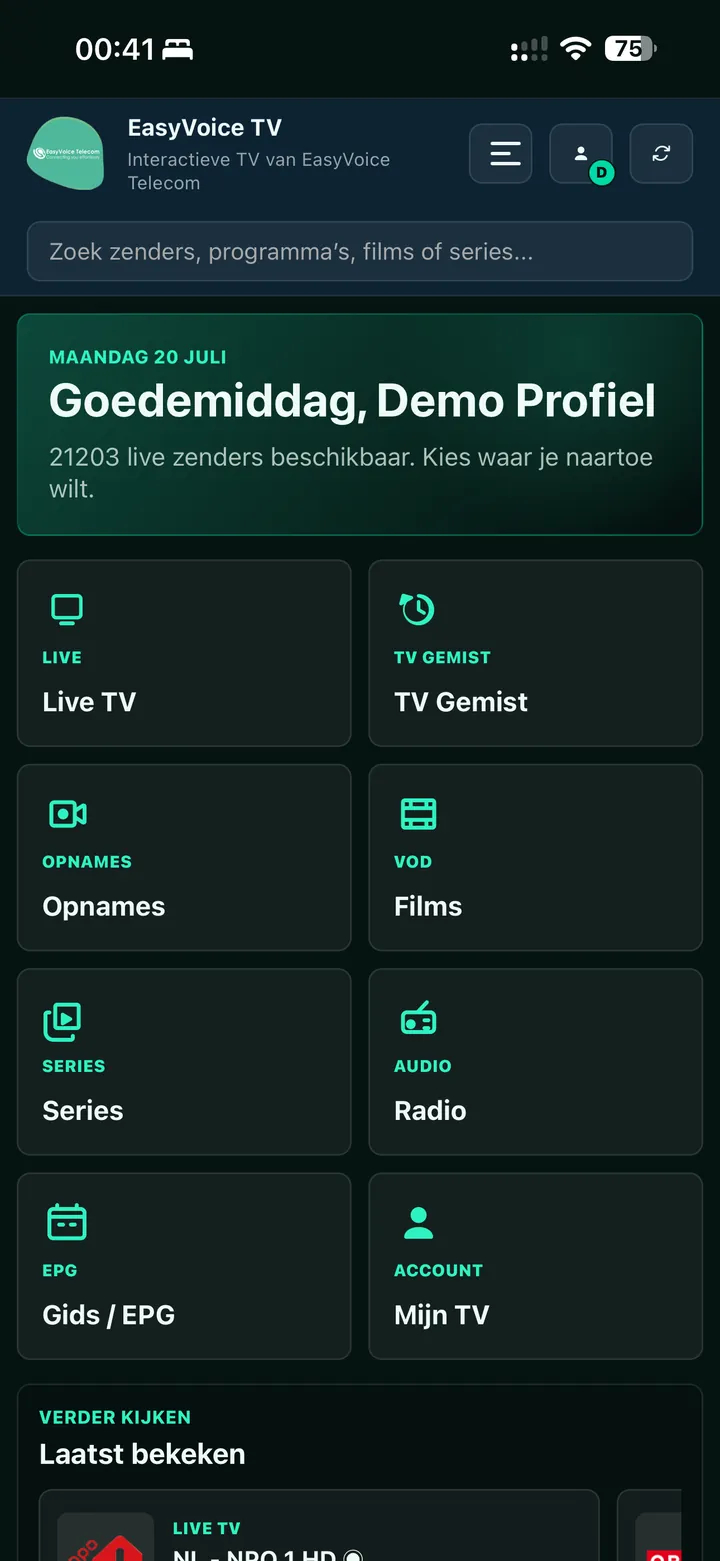
Bovenbalk
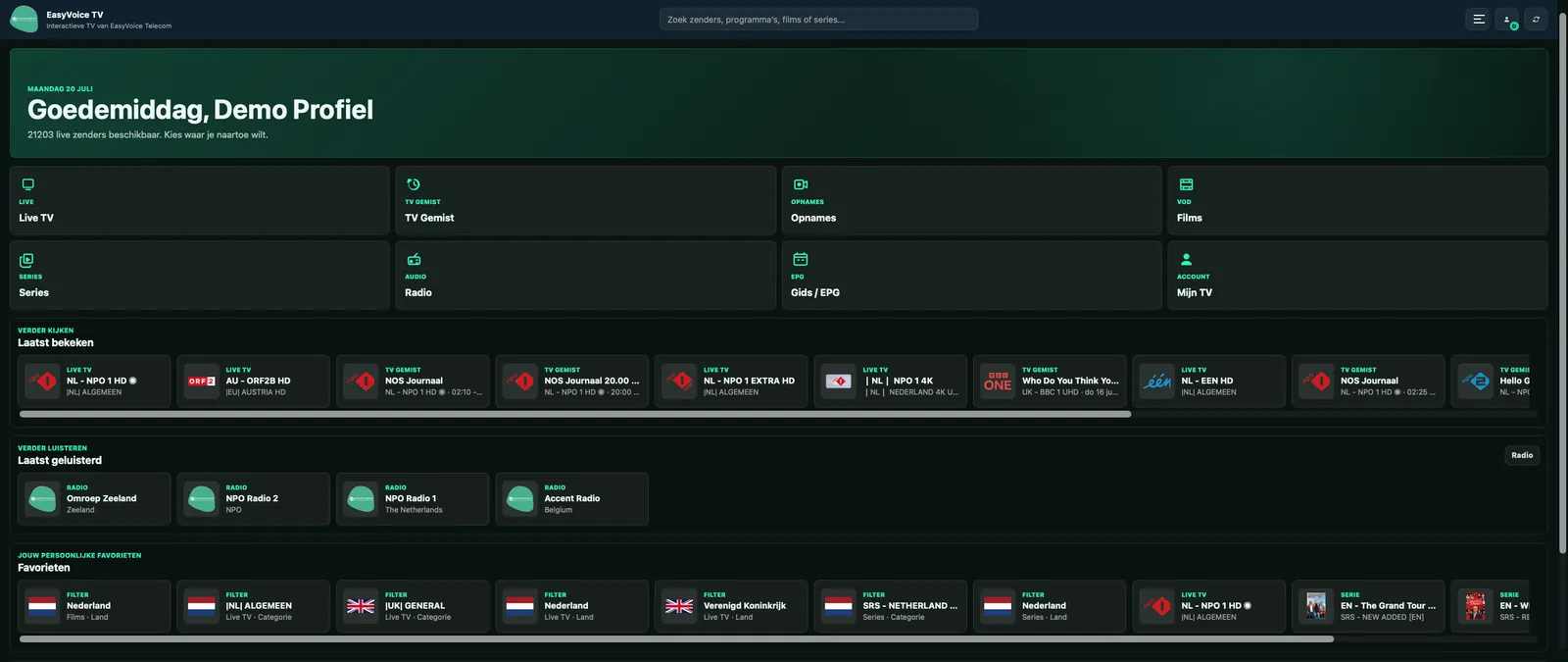
Bevat zoeken, Menu, profiel wisselen, de handleiding, hulp en Vernieuwen. Het boekicoon opent direct deze handleiding; het vraagteken opent de korte uitleg.
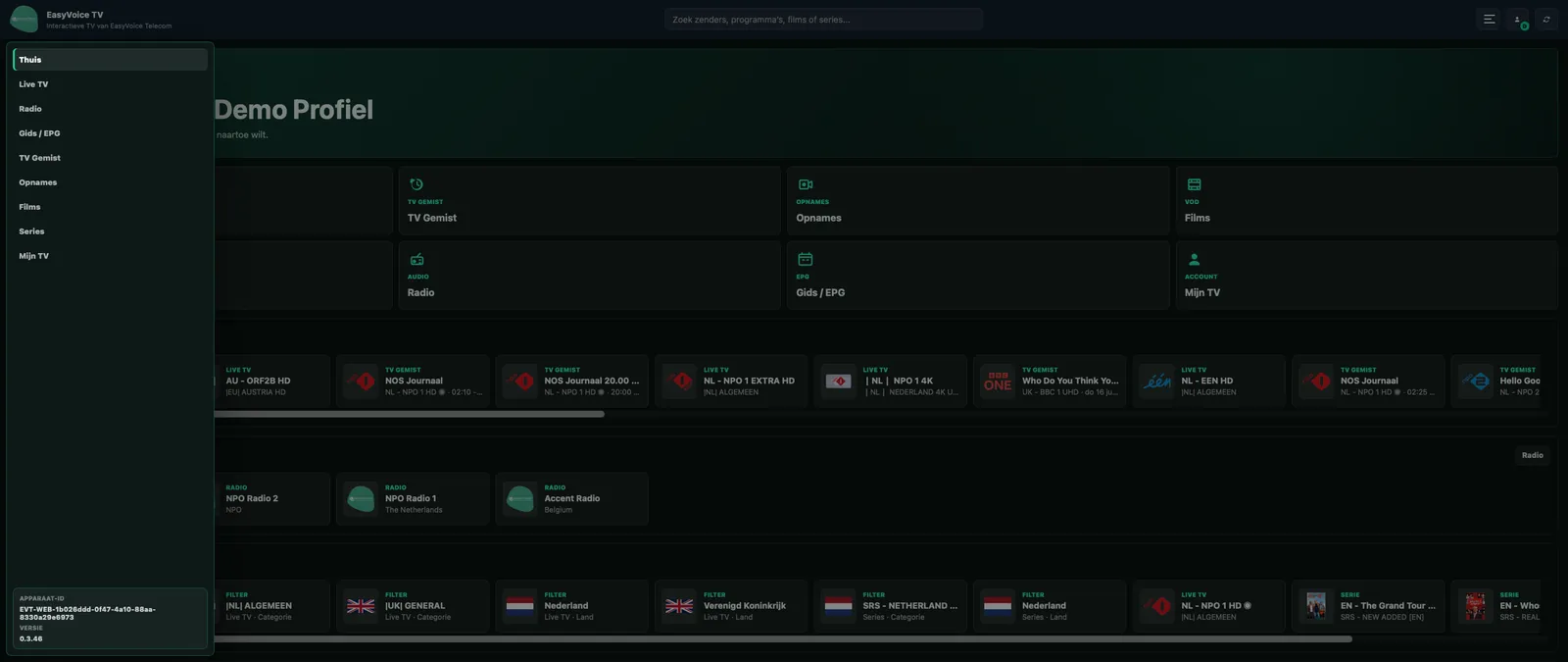
Navigatiemenu
Open Menu om te wisselen tussen Thuis, Live TV, Radio, Gids/EPG, TV Gemist, Opnames, Films, Series en Mijn TV. Het menu kan na gebruik weer worden ingeklapt.
Speler en lijsten
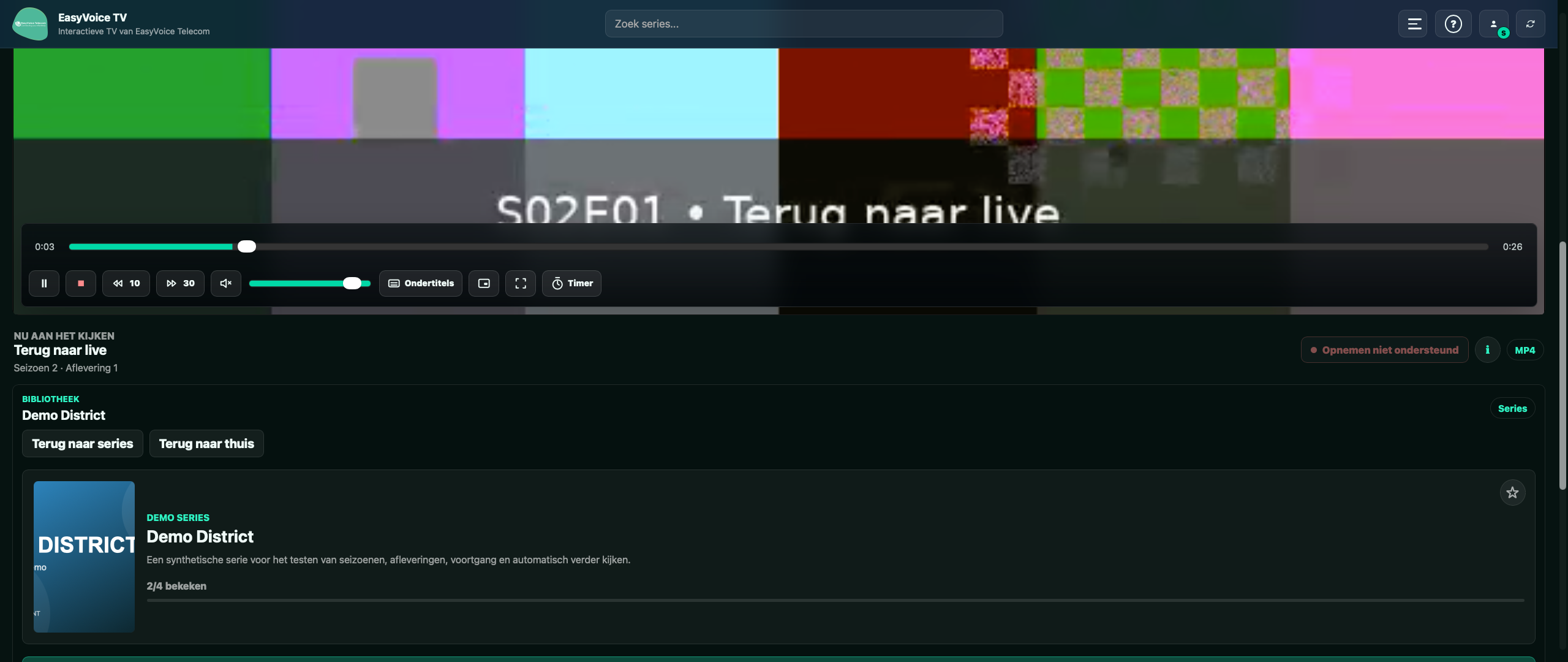
Bovenaan speelt de gekozen stream. Daaronder verschijnen zenders, programma's, films of afleveringen.
Bedienen per type apparaat
- Muis of touchpad: klik op een menu, kaart, ster of afspeelknop.
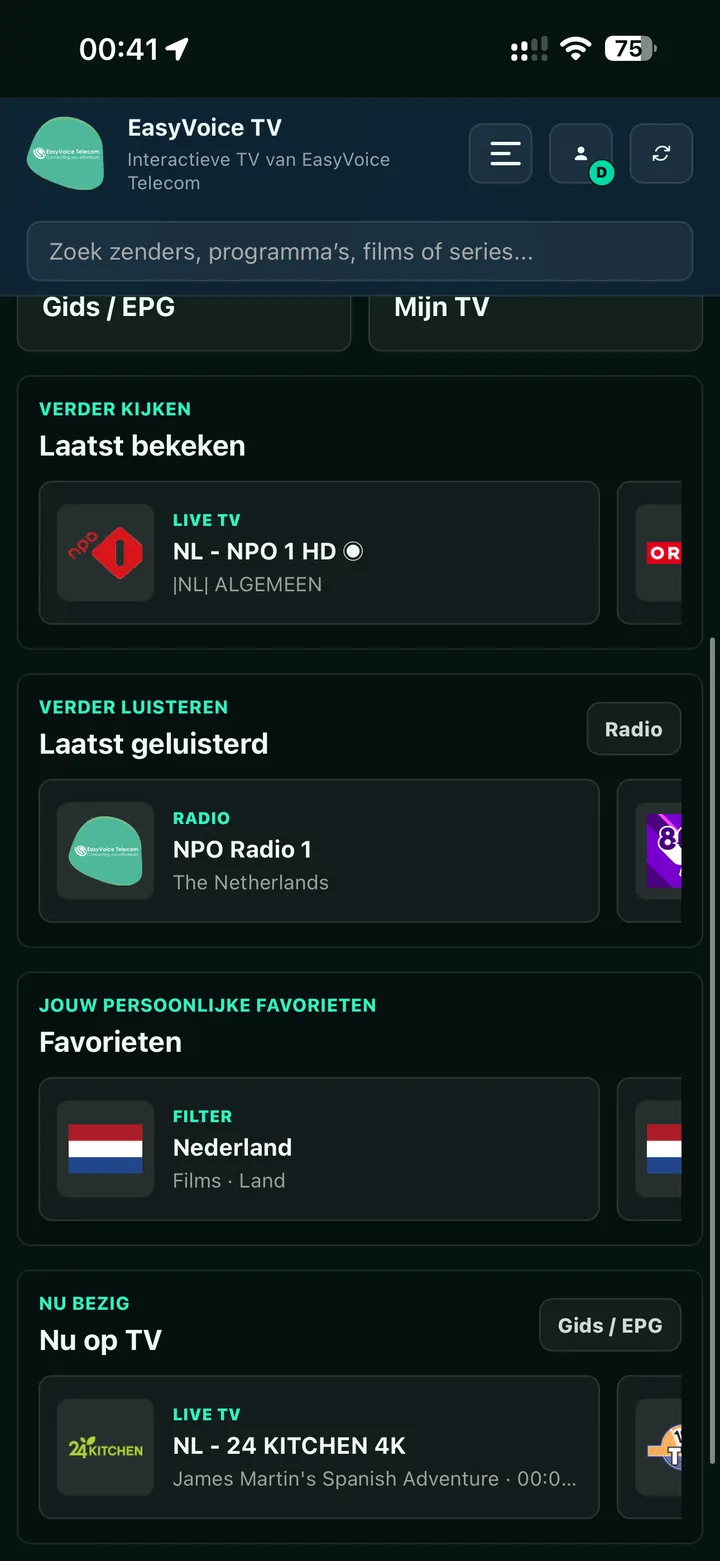
- Telefoon of tablet: tik op Menu om de volledige navigatie te openen. Tik buiten het menu om het te sluiten.
- TV-afstandsbediening: navigeer met de pijltjestoetsen, bevestig met OK en ga terug met Terug.
- Toetsenbord: gebruik Tab, Enter, Spatie en Esc. Esc sluit het mobiele menu.
5. Alle hoofdmenu's
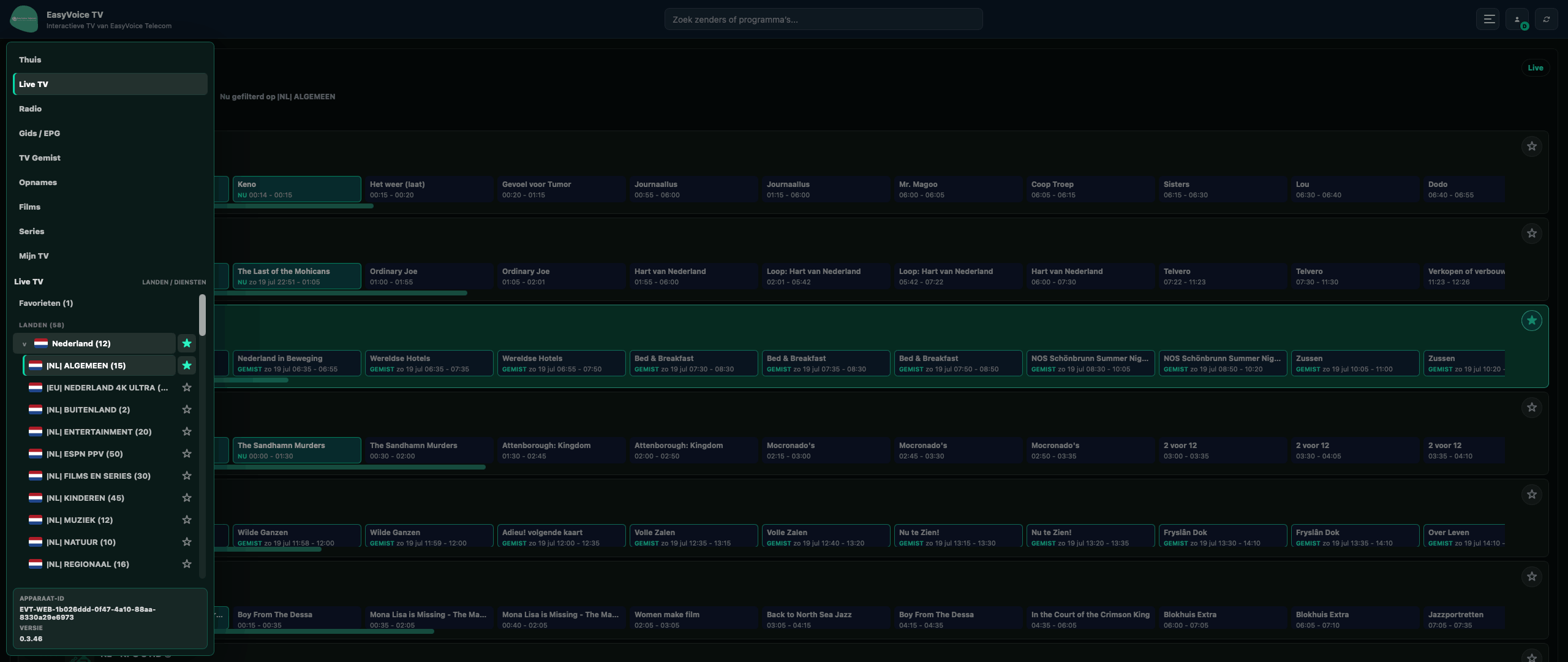
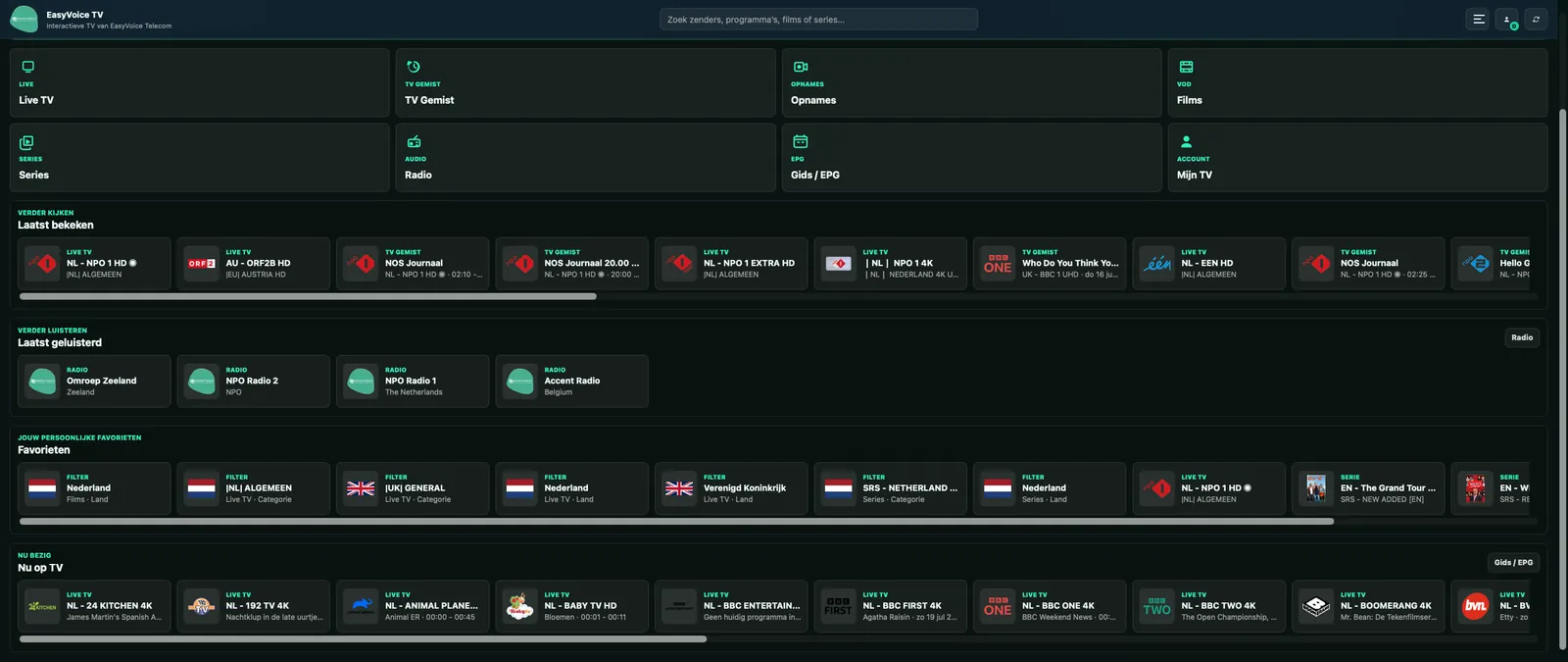
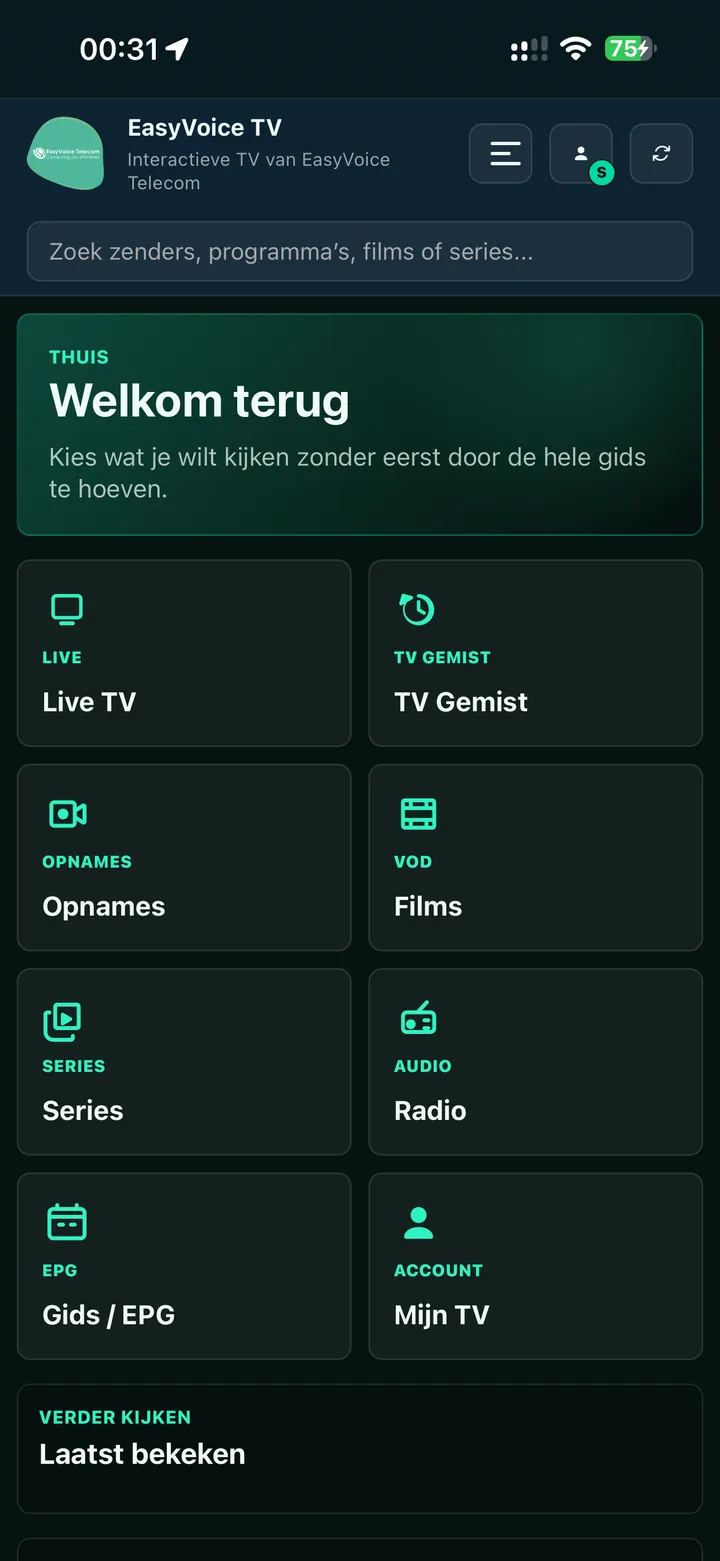
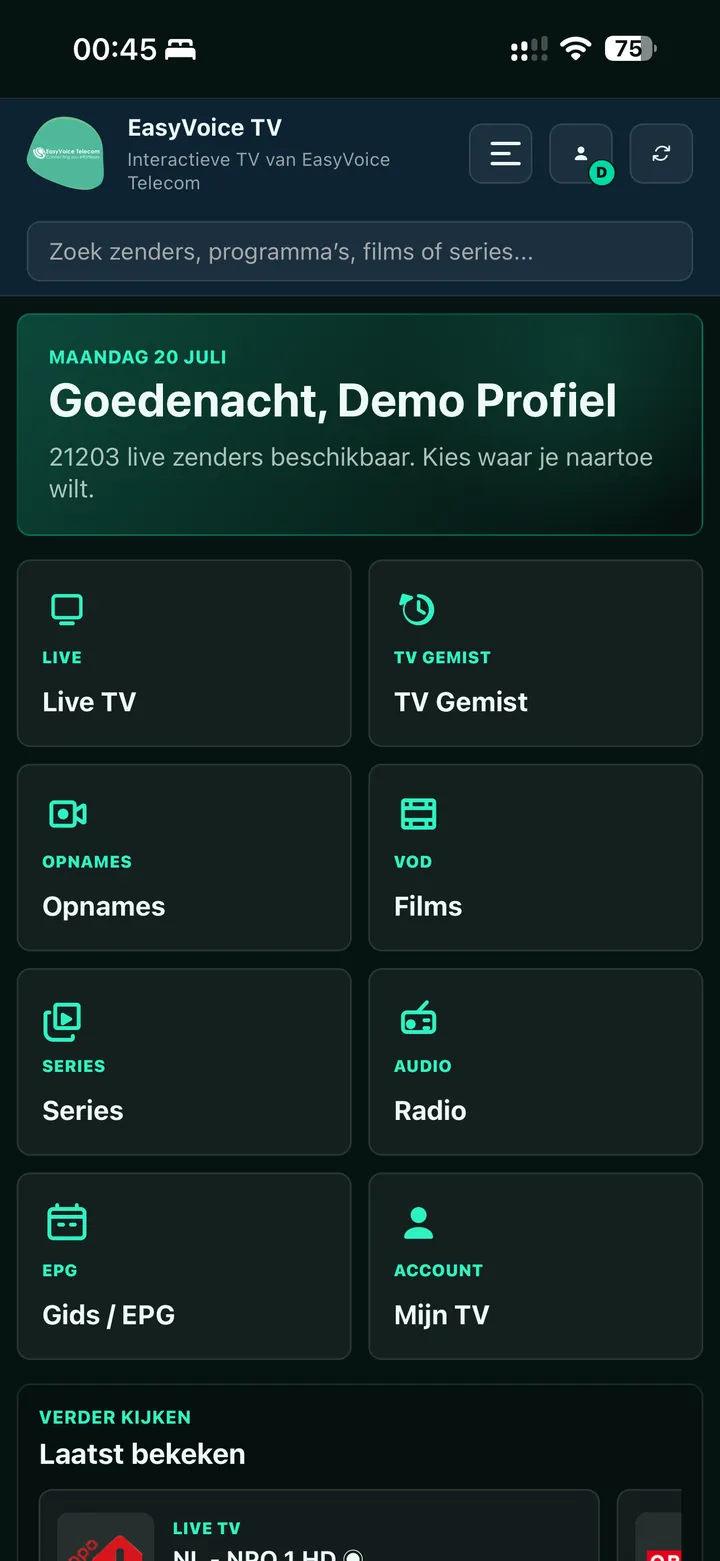
6. Live TV en Radio
Een live zender starten
- Kies Live TV.
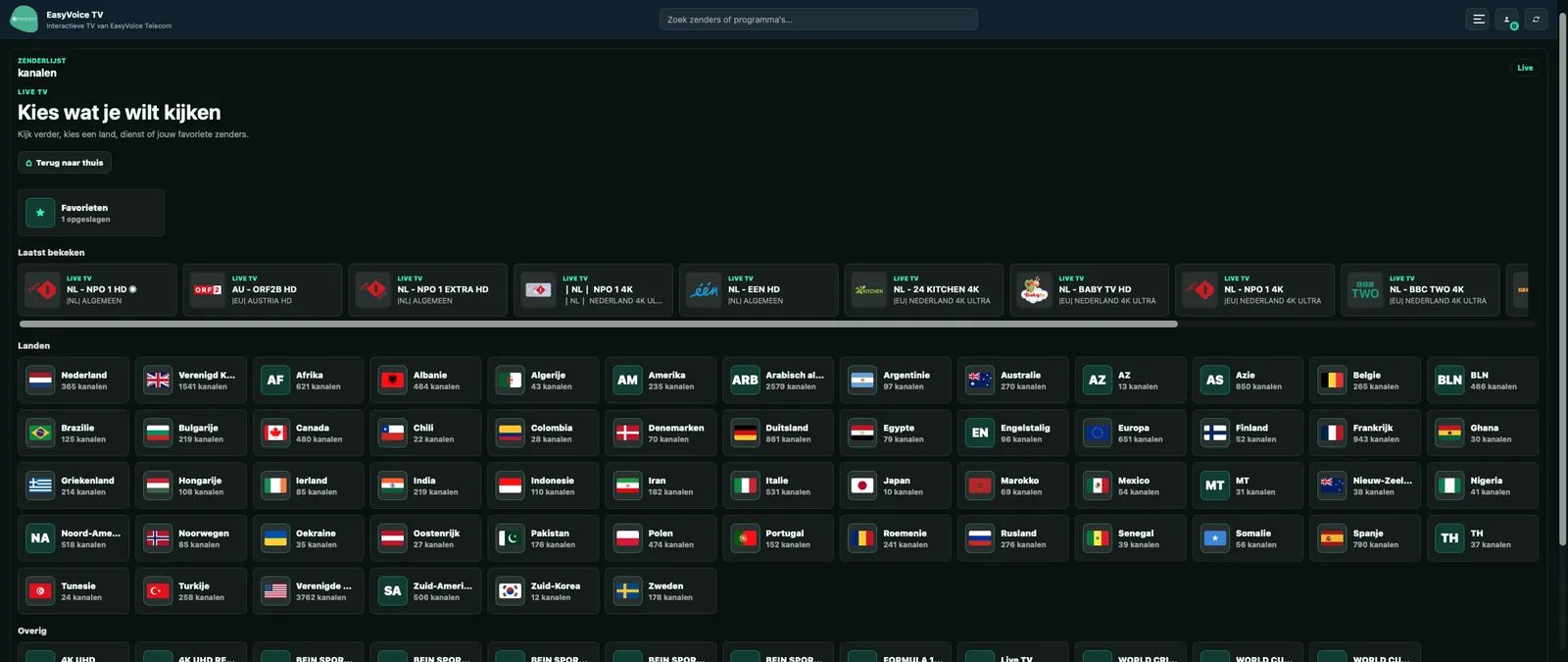
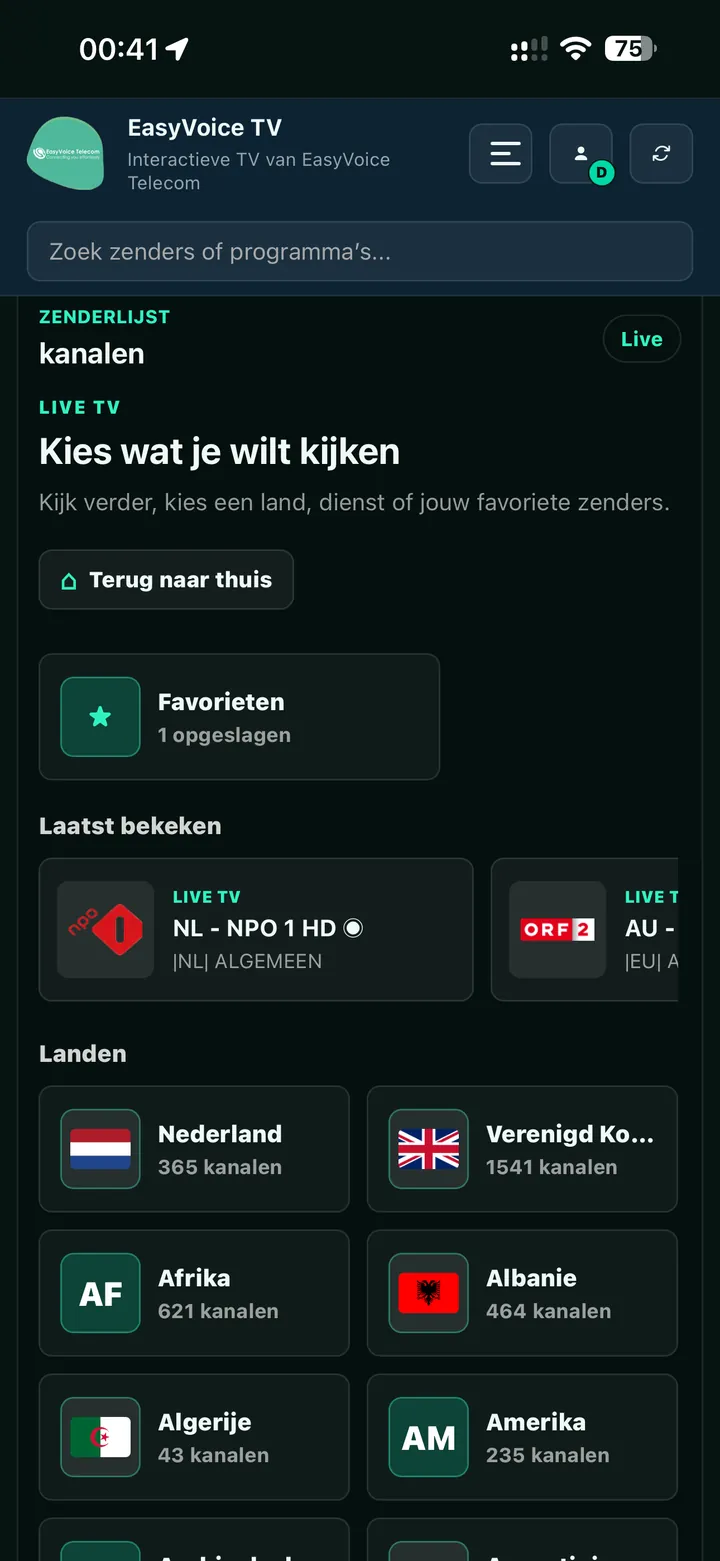
- Selecteer links een land of categorie, of kies Alles.
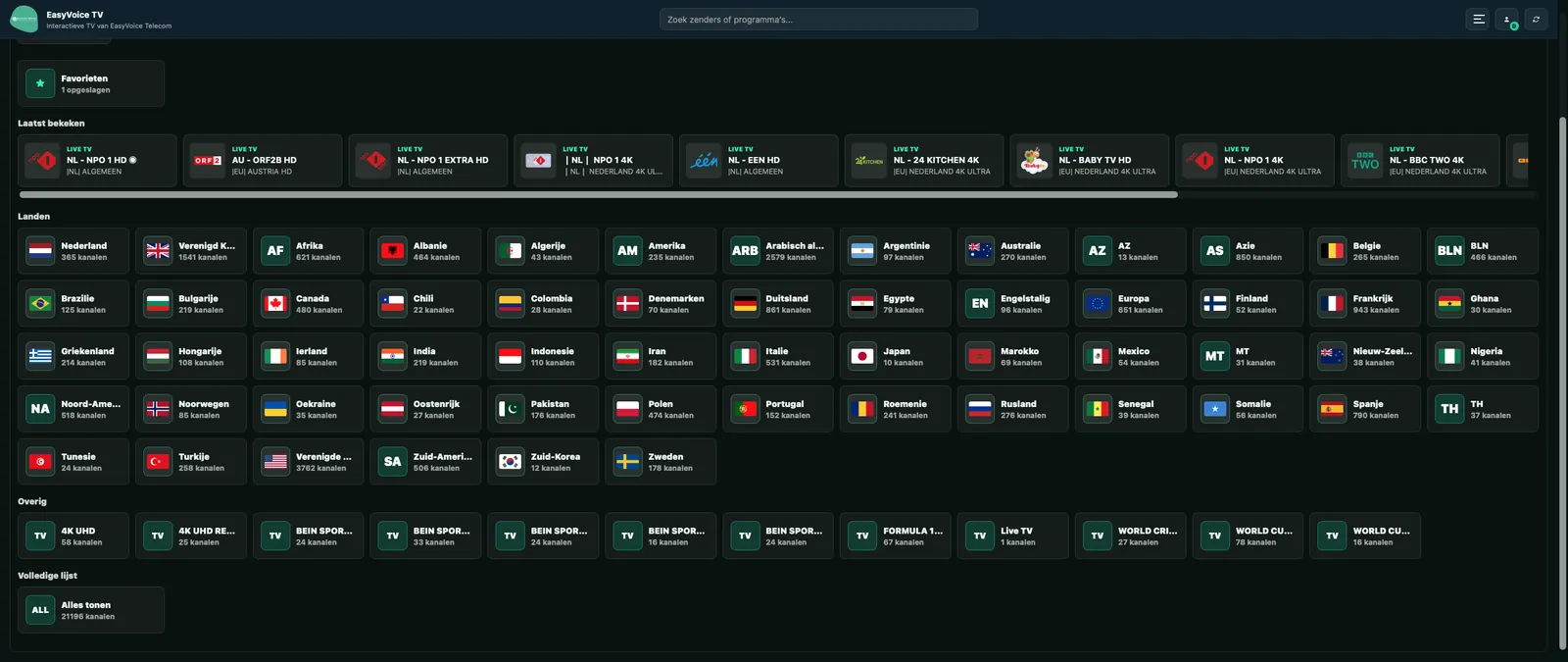
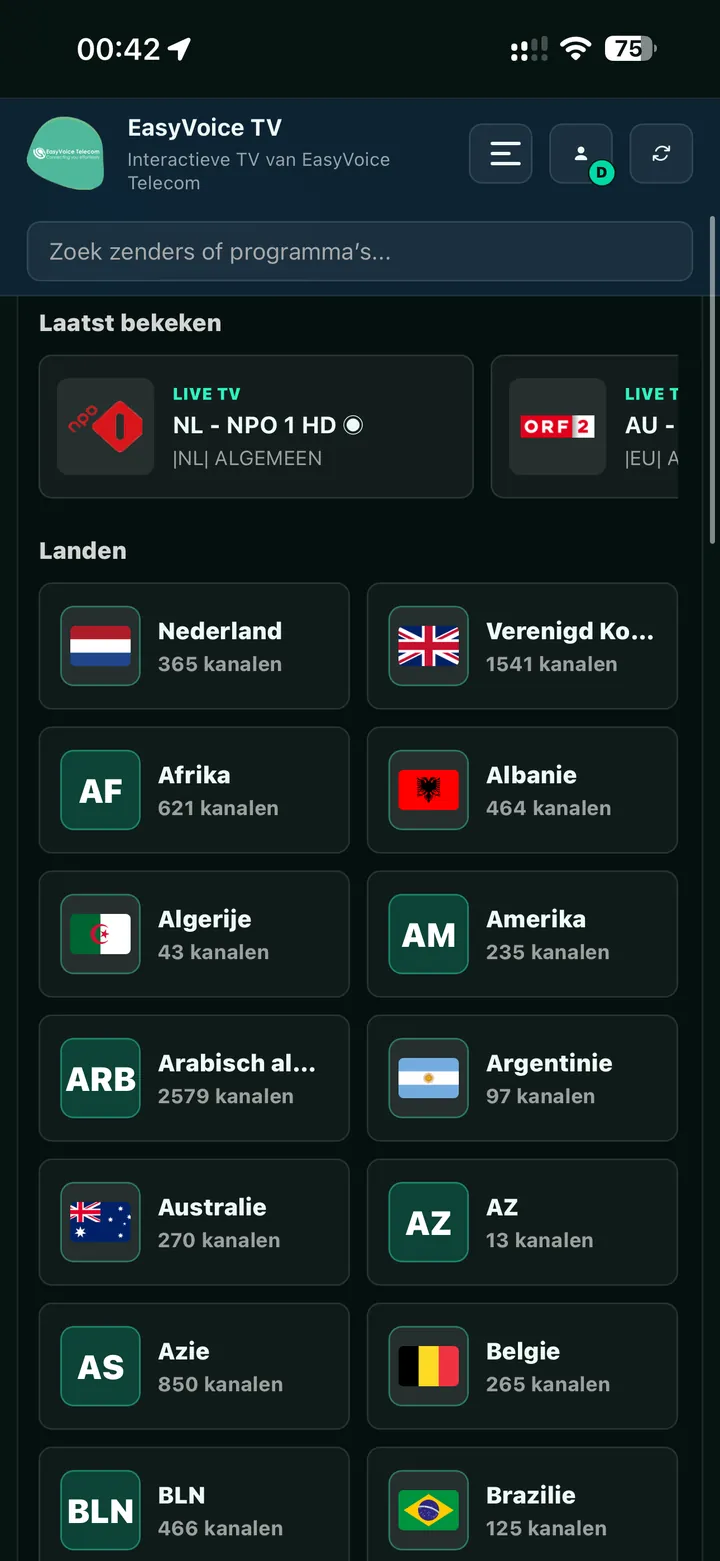
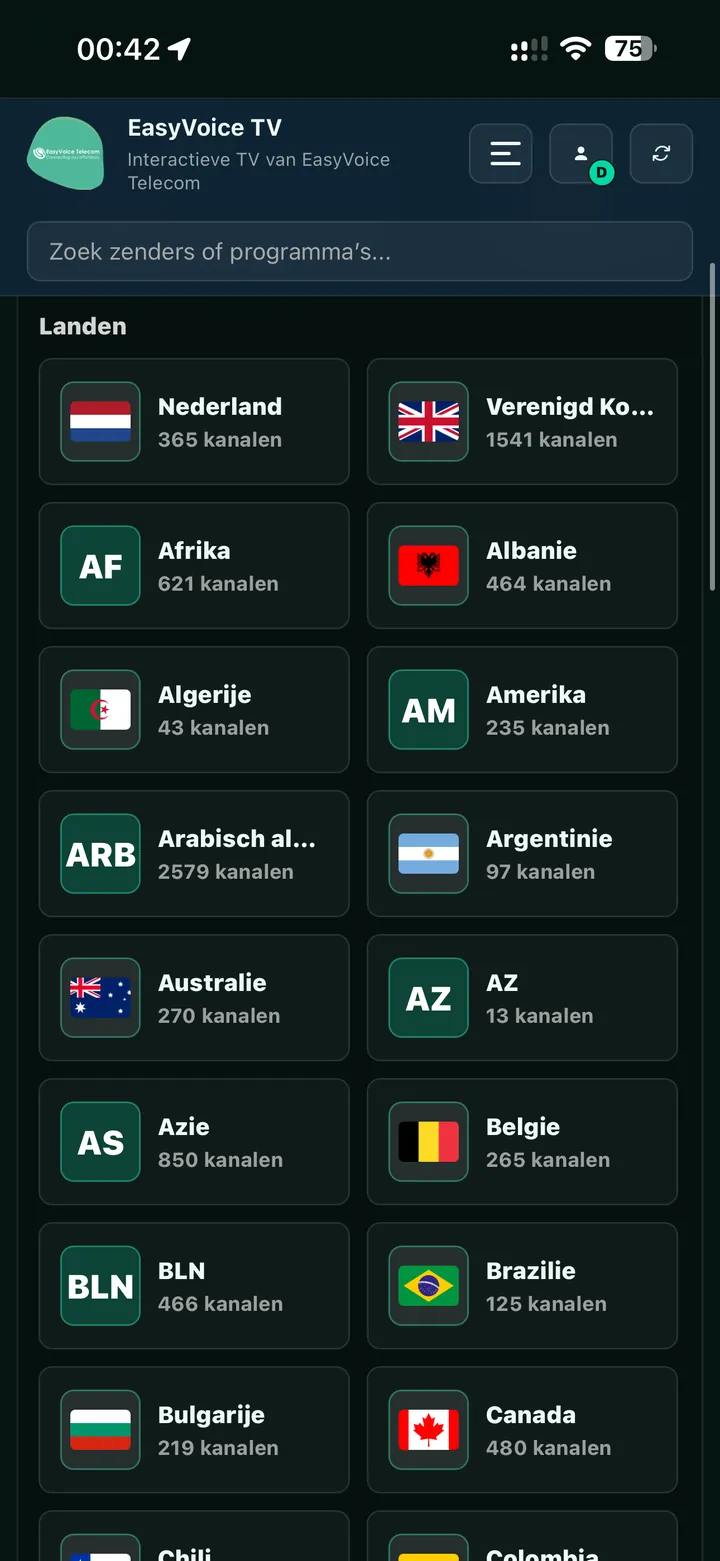
- Kies de gewenste zenderkaart.
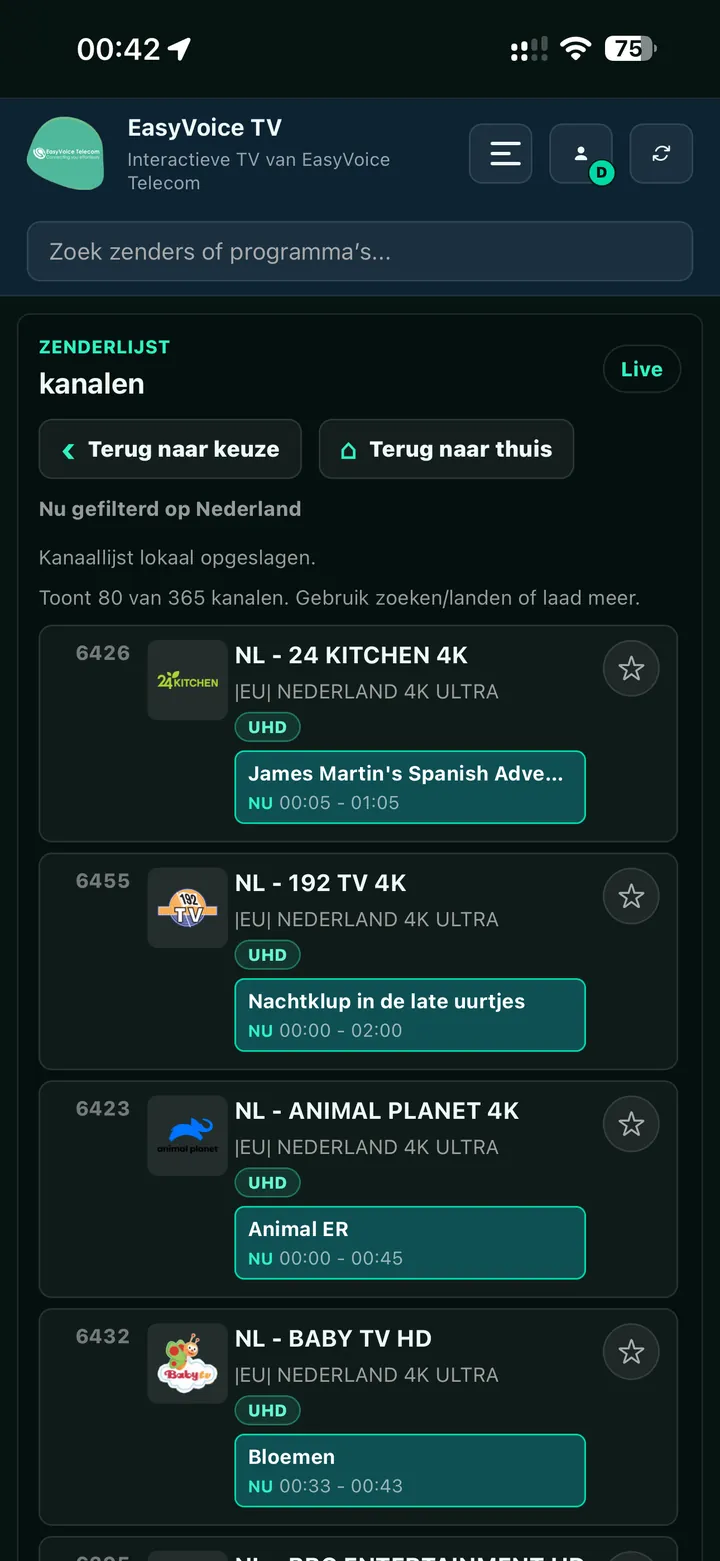
- De speler opent en toont onder de video de zendernaam en beschikbare EPG-informatie.
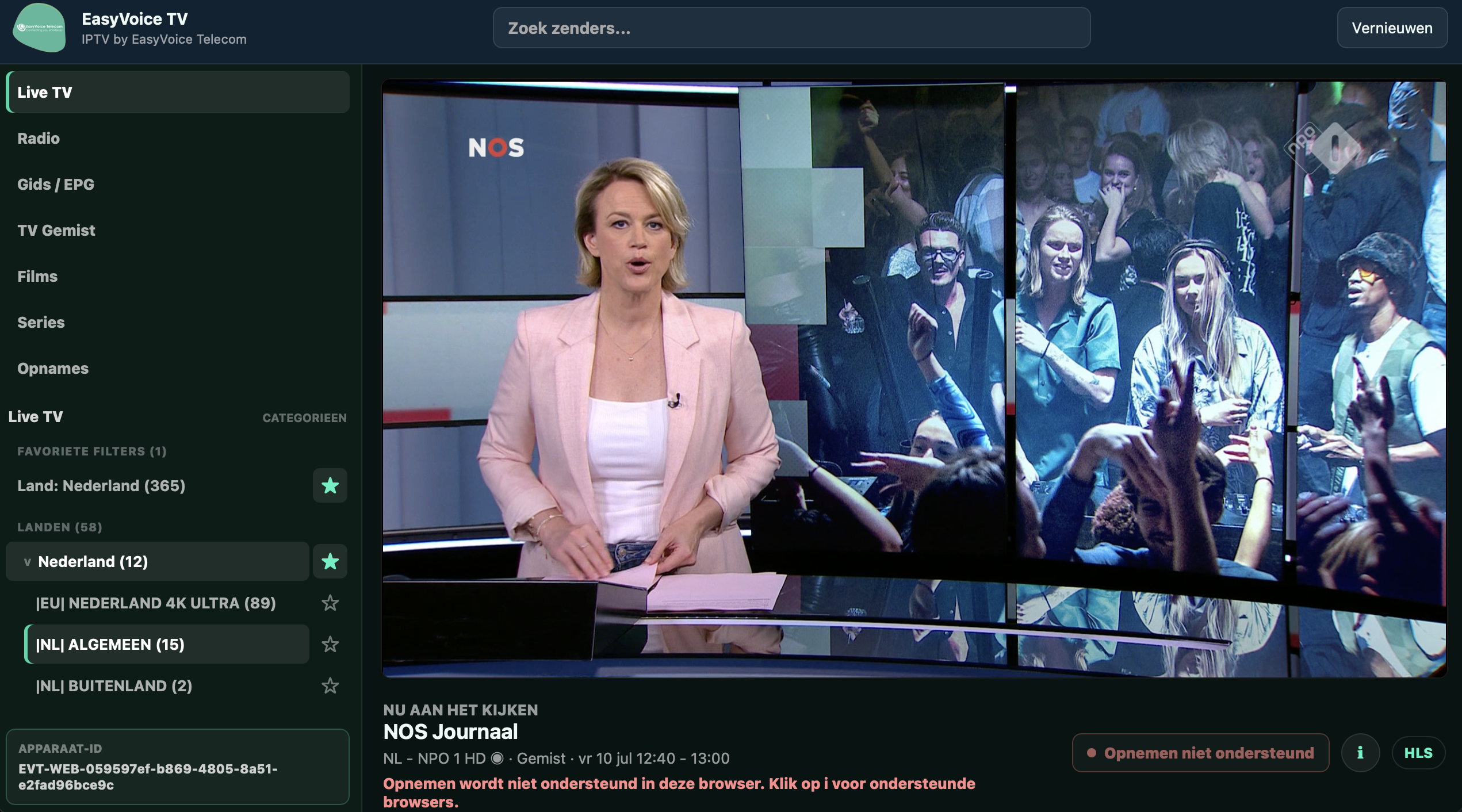
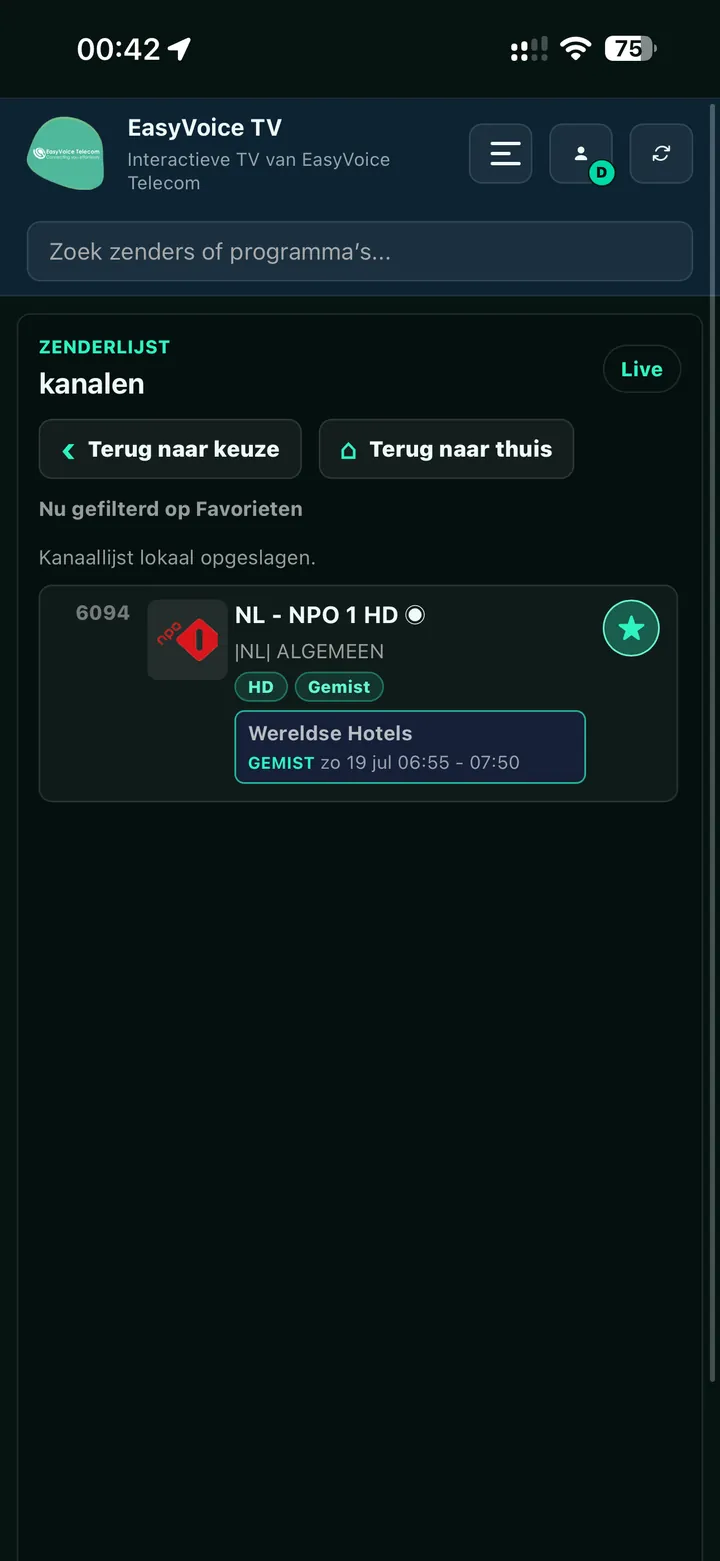
Programma's bij een zender
Onder of naast een zender kan een programmarij verschijnen. Deze rij is horizontaal te verschuiven met muiswiel, touch of de navigatie van het apparaat. Het lopende programma wordt gemarkeerd. Een programma met terugkijkmogelijkheid kan rechtstreeks worden geopend.
Radio
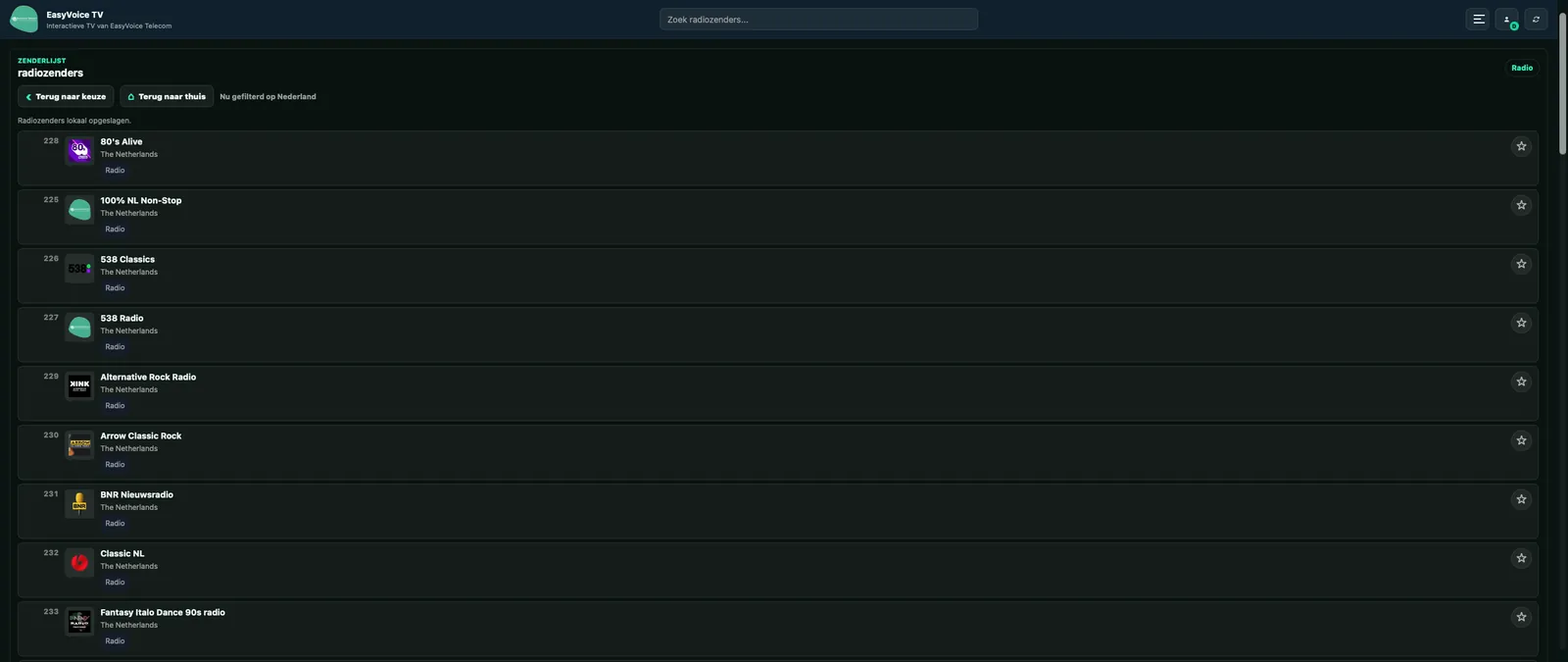
Het menu Radio werkt op dezelfde manier, maar toont alleen radiozenders. Gebruik de zoekbalk om op stationnaam te zoeken en de ster om een station bij favorieten te zetten.
7. Gids / EPG en TV Gemist
Gids / EPG
- Open Gids / EPG.
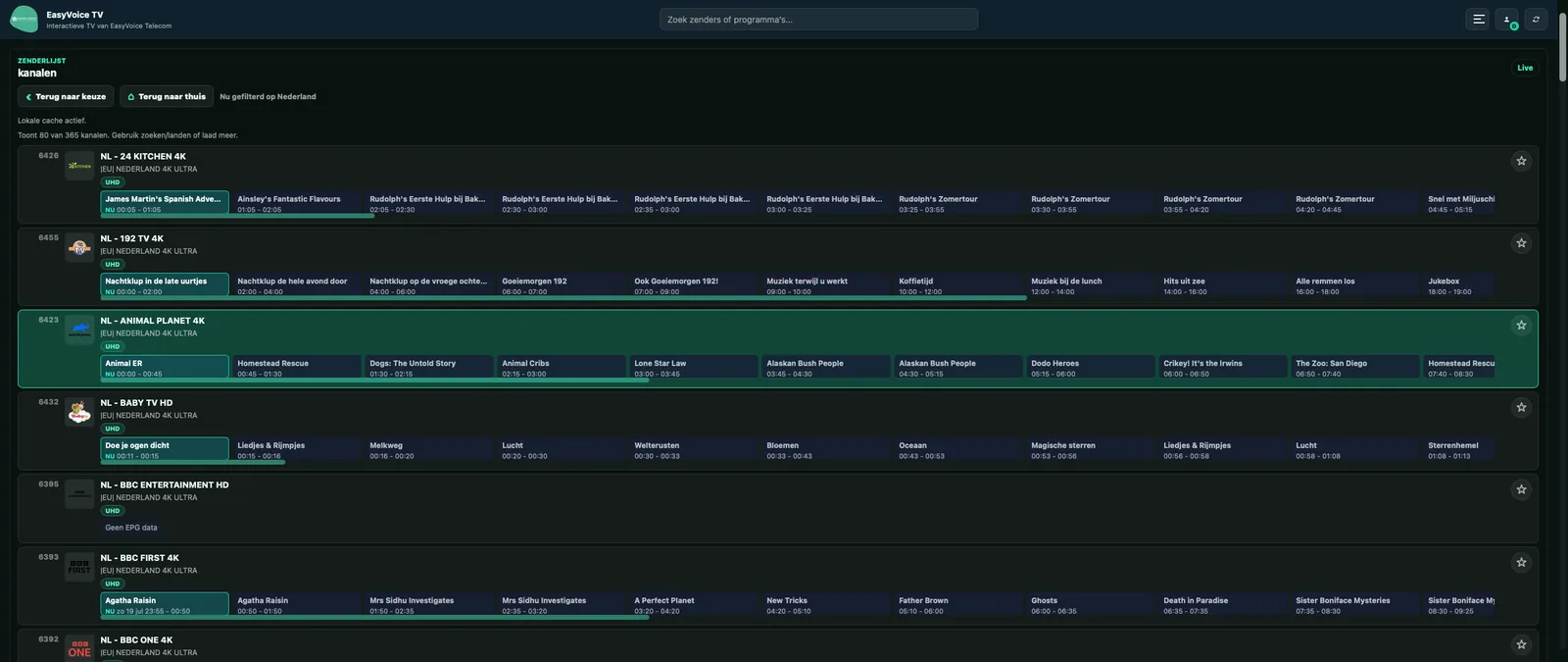
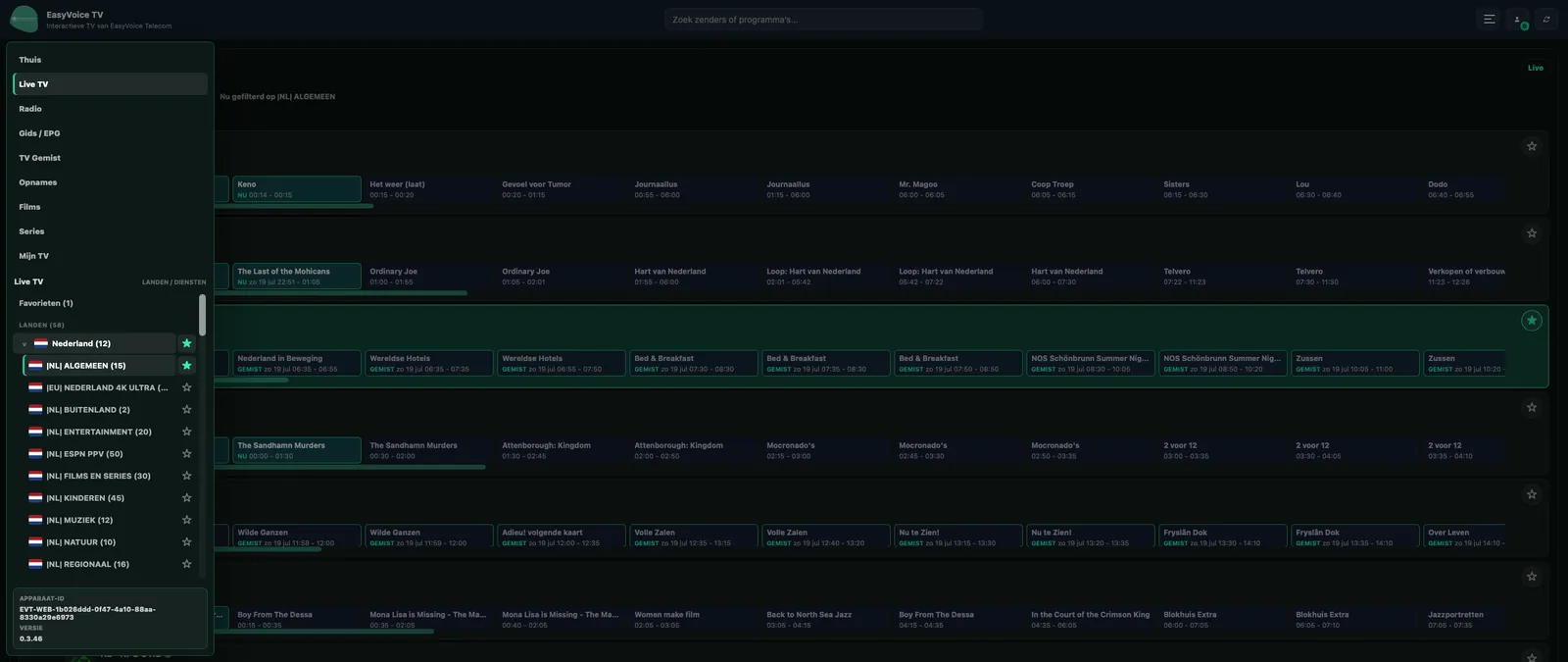
- Filter desgewenst op land, groep of favoriete zenders.
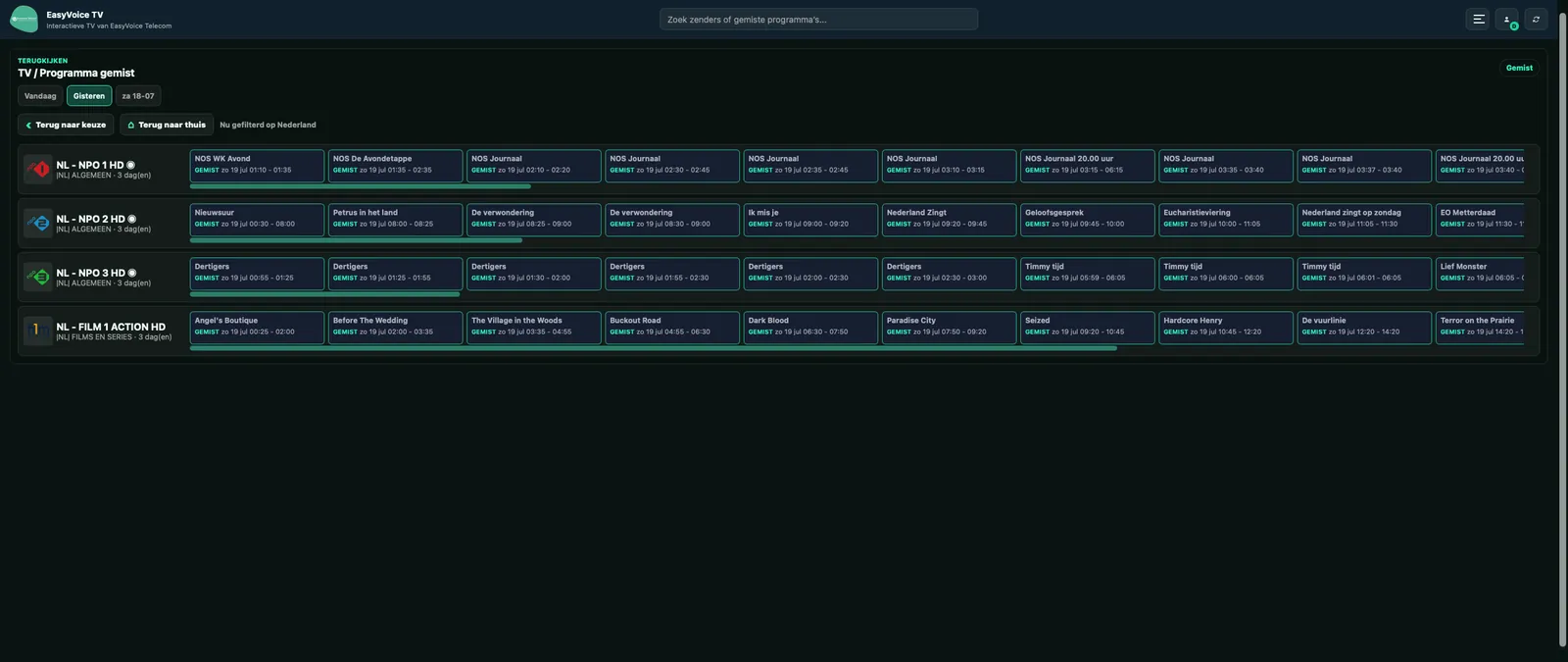
- Schuif per zender door de programmatijdlijn.
- Kies de zendernaam om live te kijken.
- Kies een gemarkeerd terugkijkprogramma om het te starten.
TV Gemist
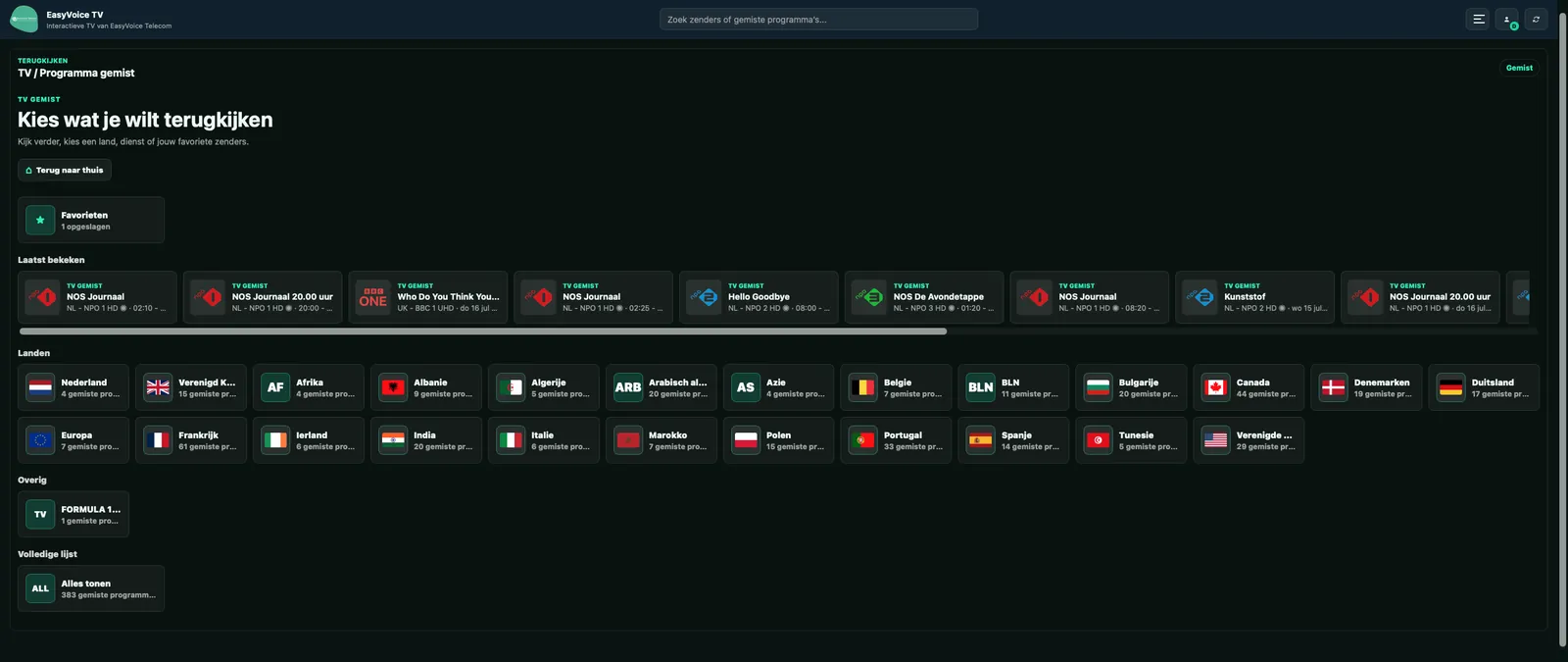
- Open TV Gemist.
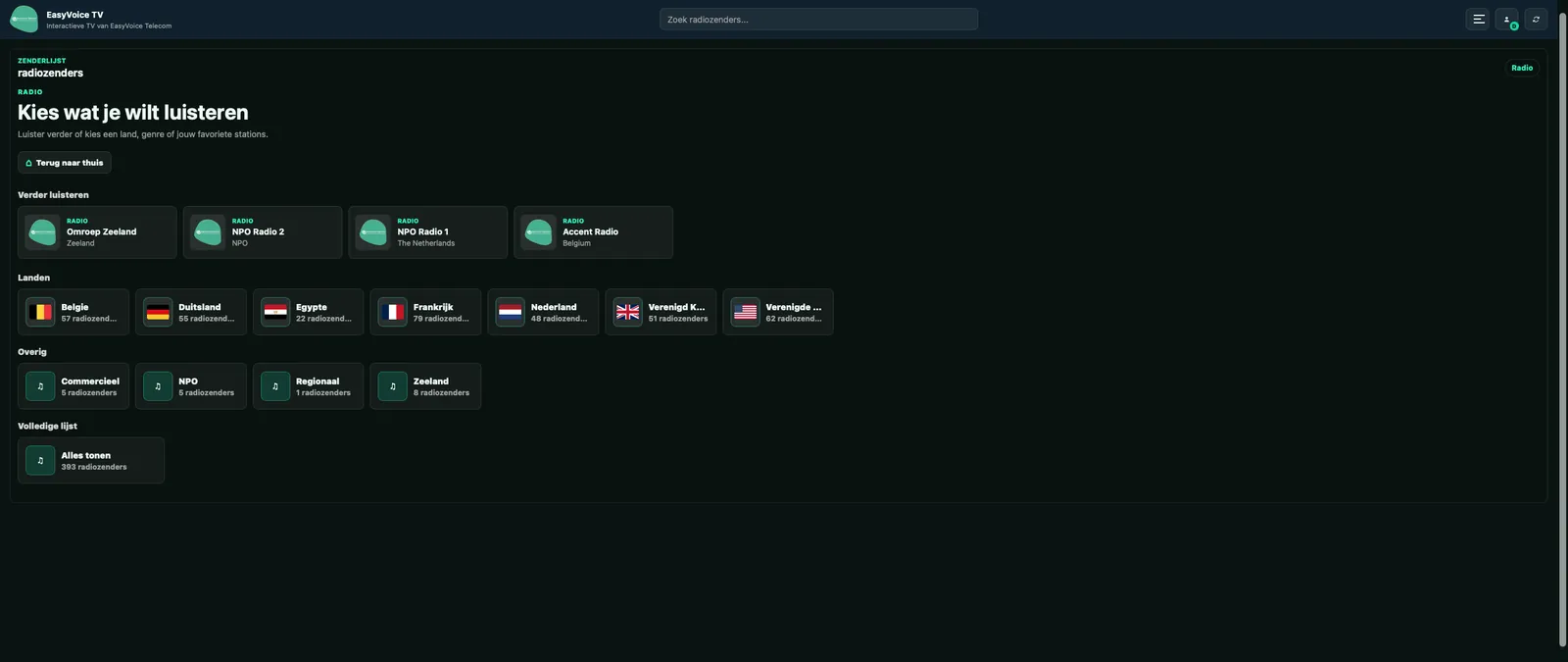
- Kies bovenaan de gewenste dag.
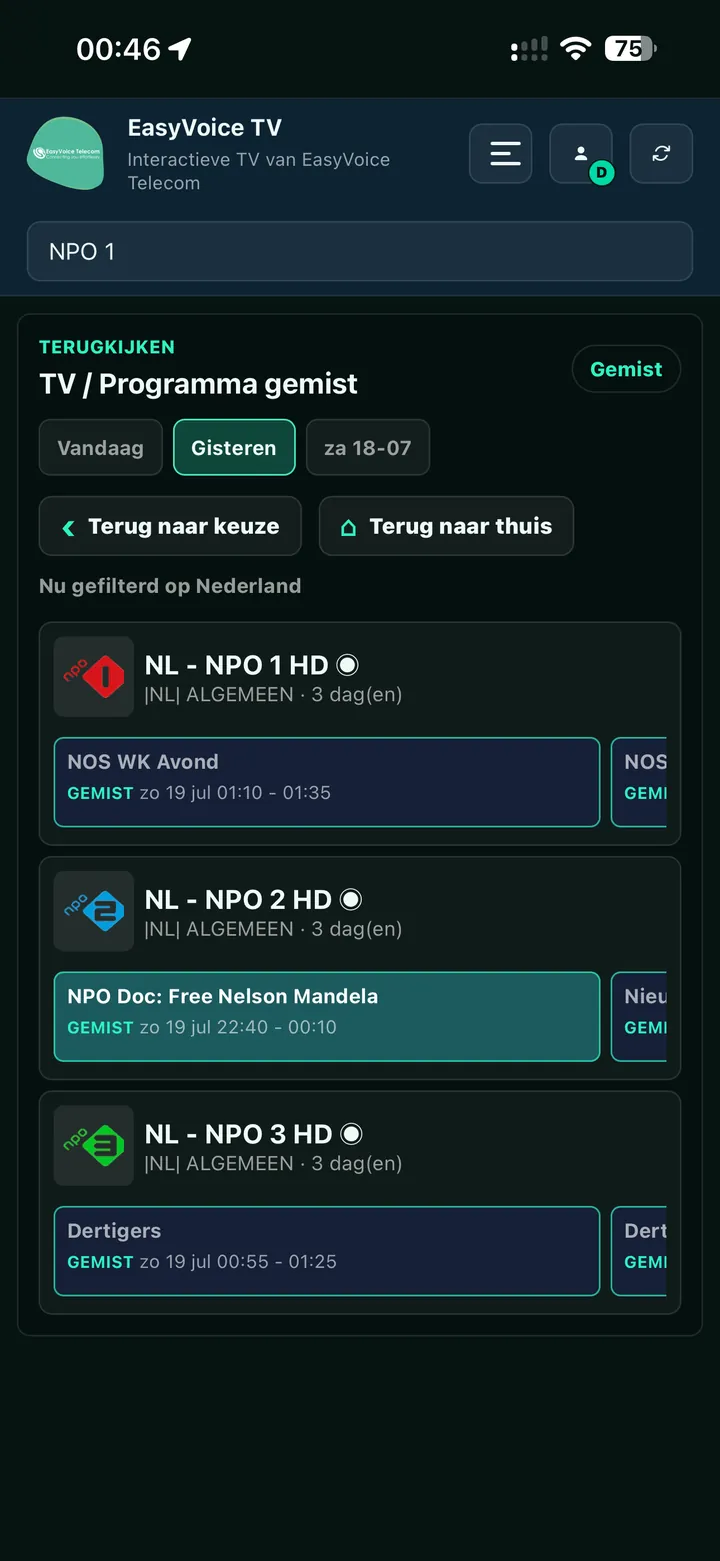
- Zoek de juiste zender of gebruik de zoekbalk.
- Kies het programma. De speler opent de gemiste uitzending.
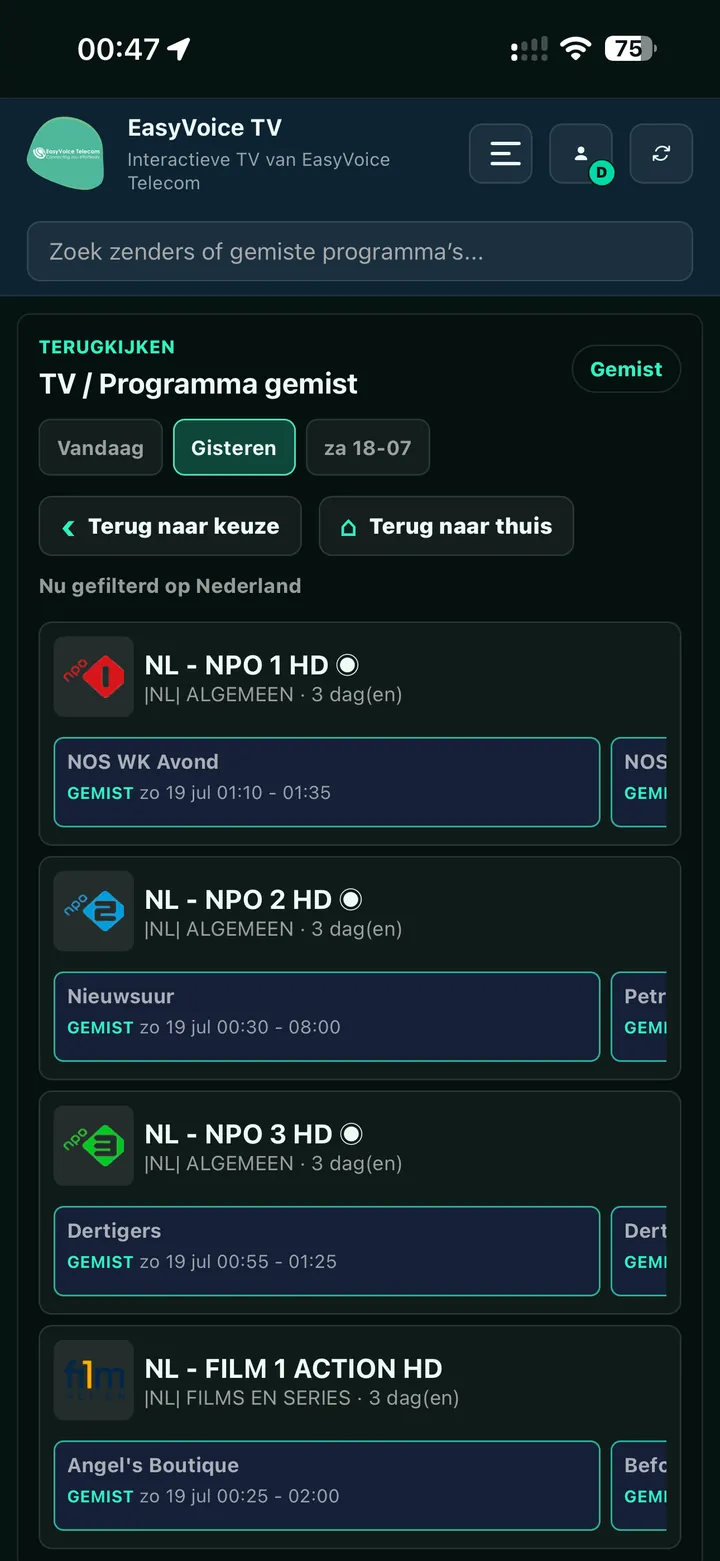
Bij terugkijken kan de speler eerst enkele seconden buffer opbouwen. Dit is normaal en helpt haperingen tijdens langere programma's te voorkomen.
8. Films en series
Films
- Open Films.
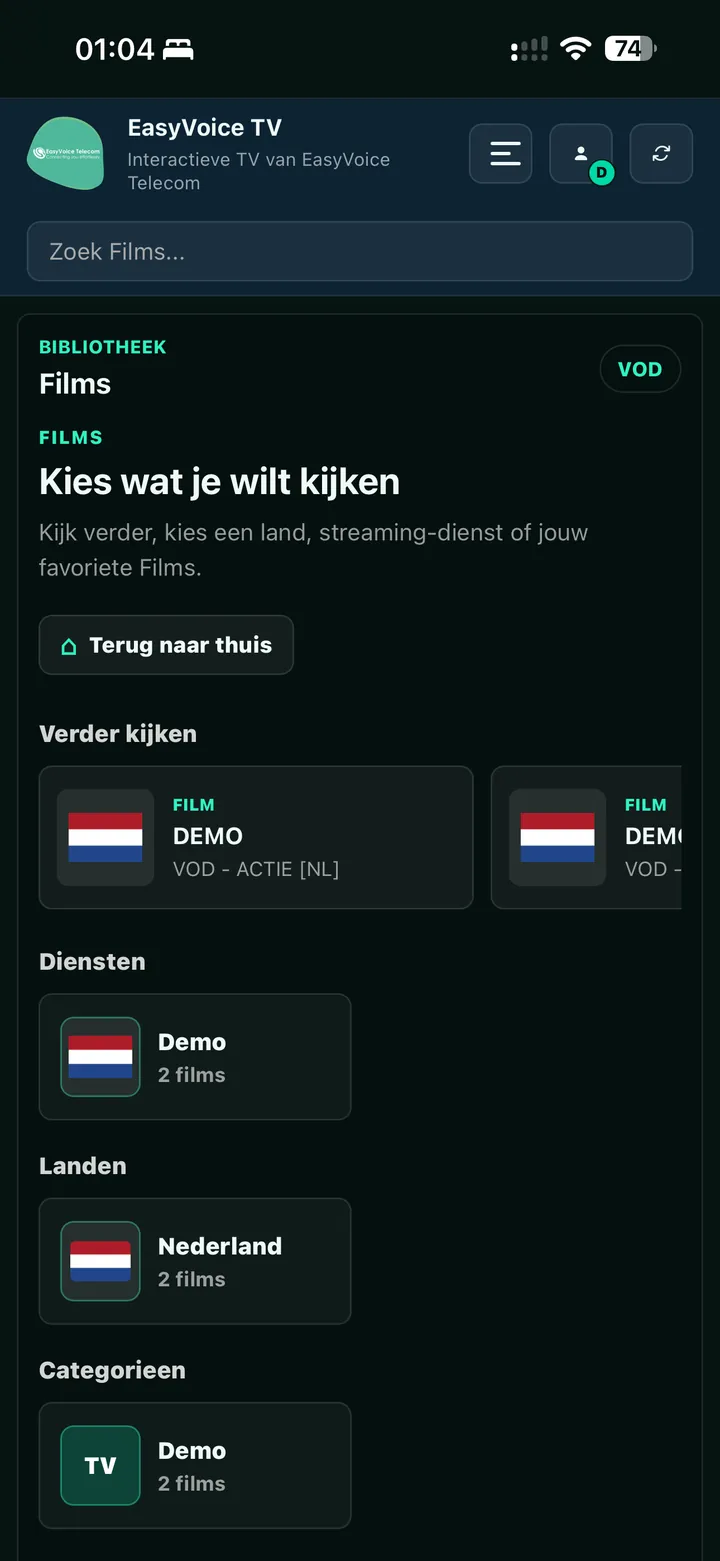
- Filter op land, categorie of beschikbare dienst.
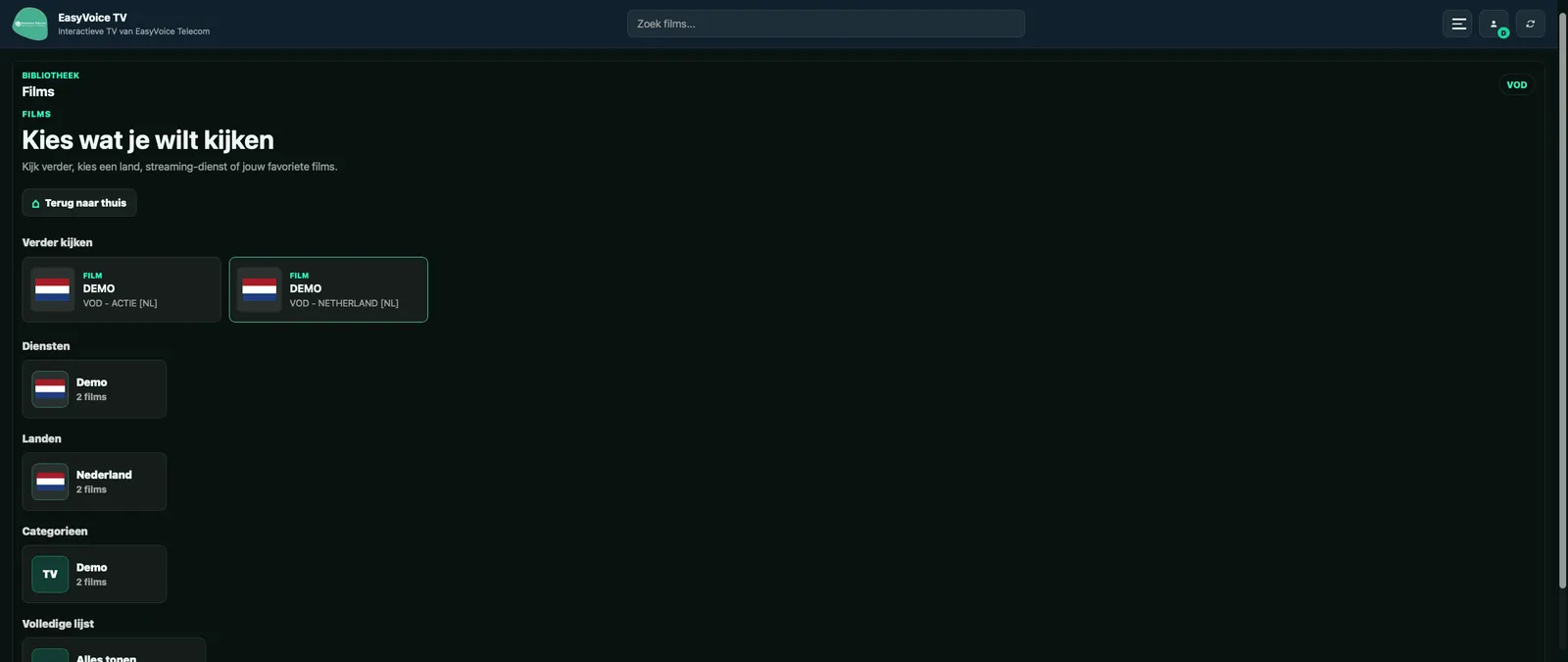
- Kies een filmkaart. De speler schuift automatisch in beeld.
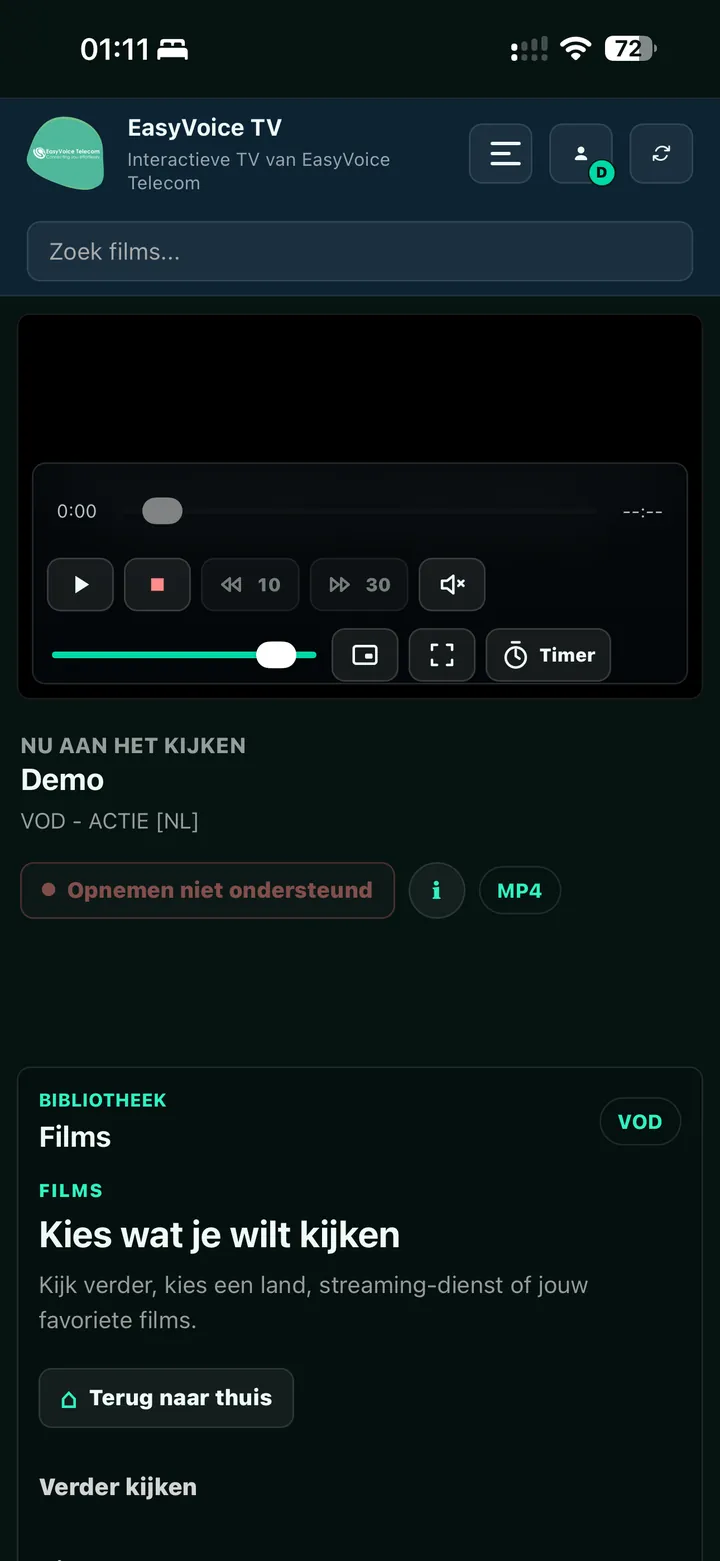
- Wanneer je later terugkomt, toont de app jouw kijkvoortgang en kan de film worden hervat.
Series
- Open Series en kies een serie.
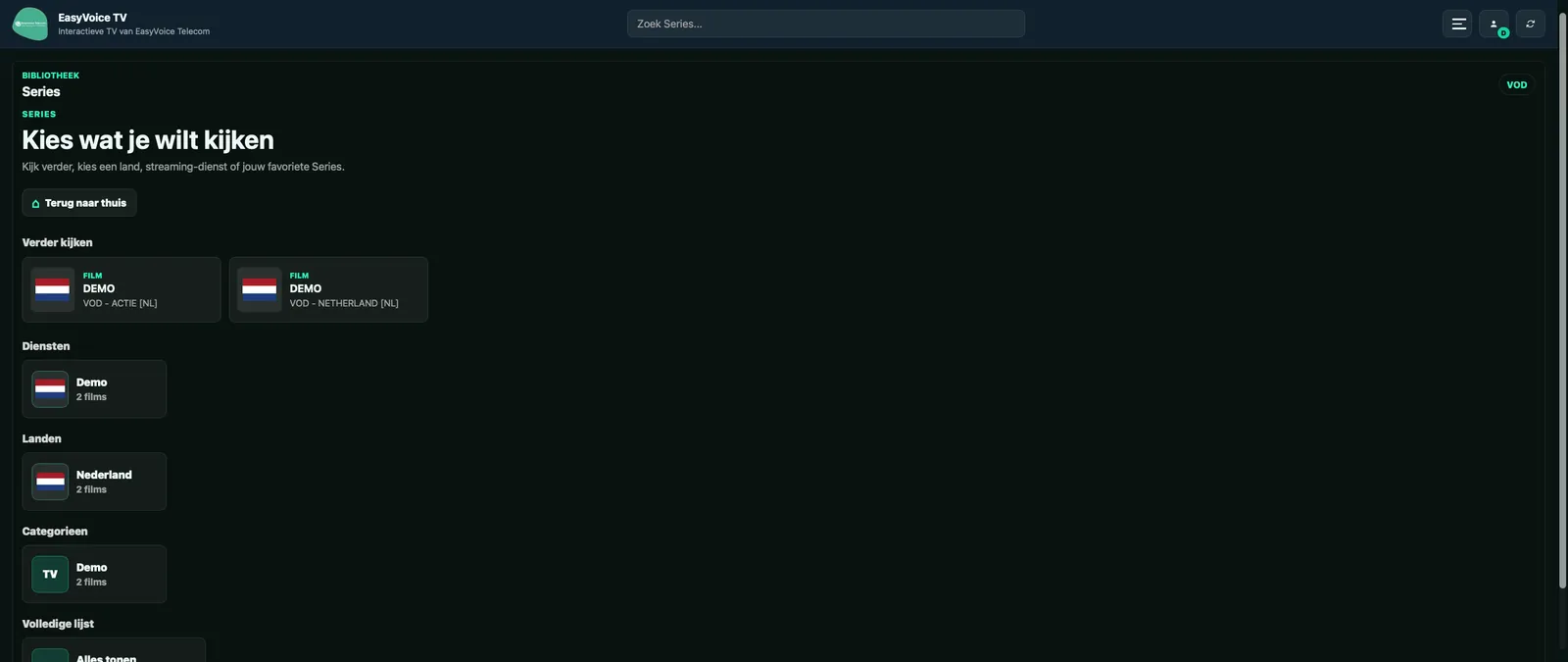
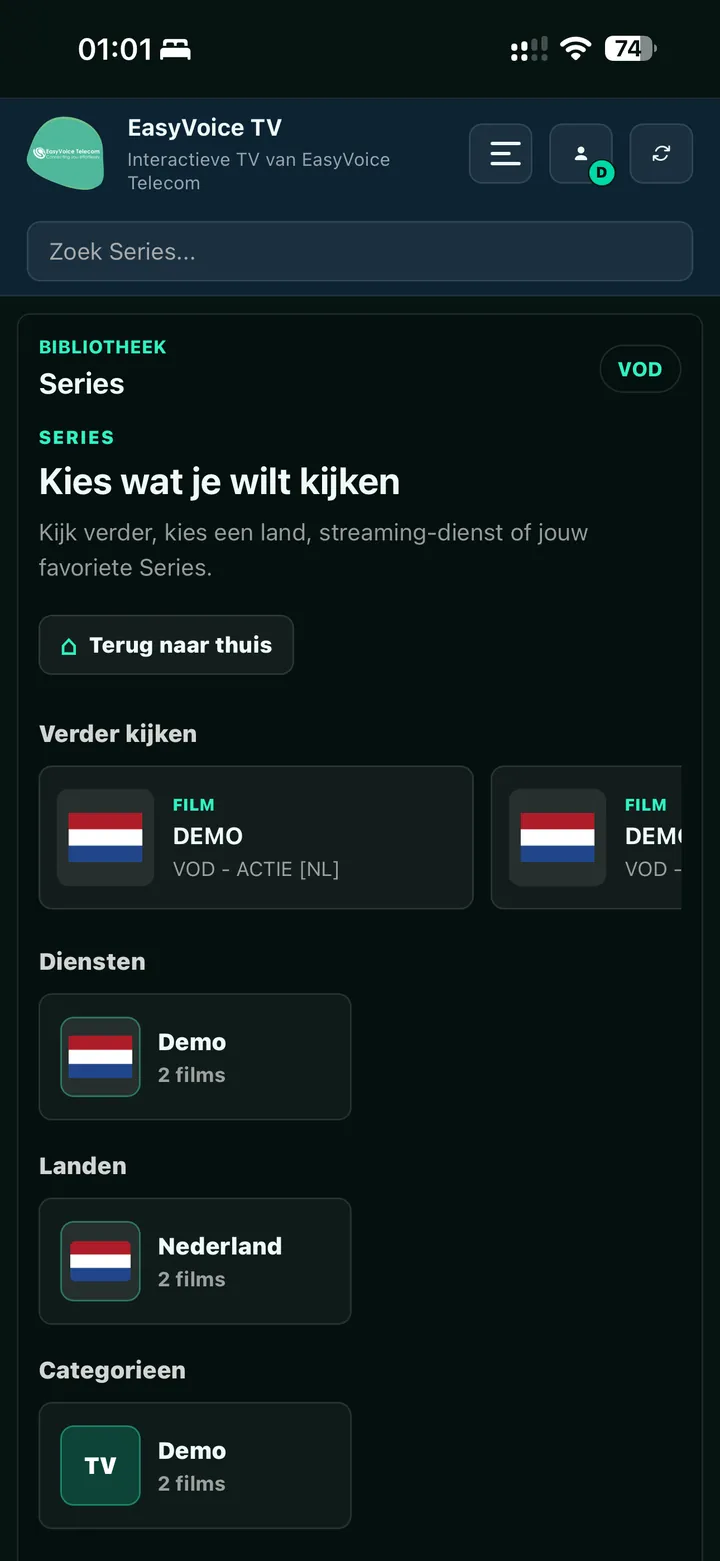
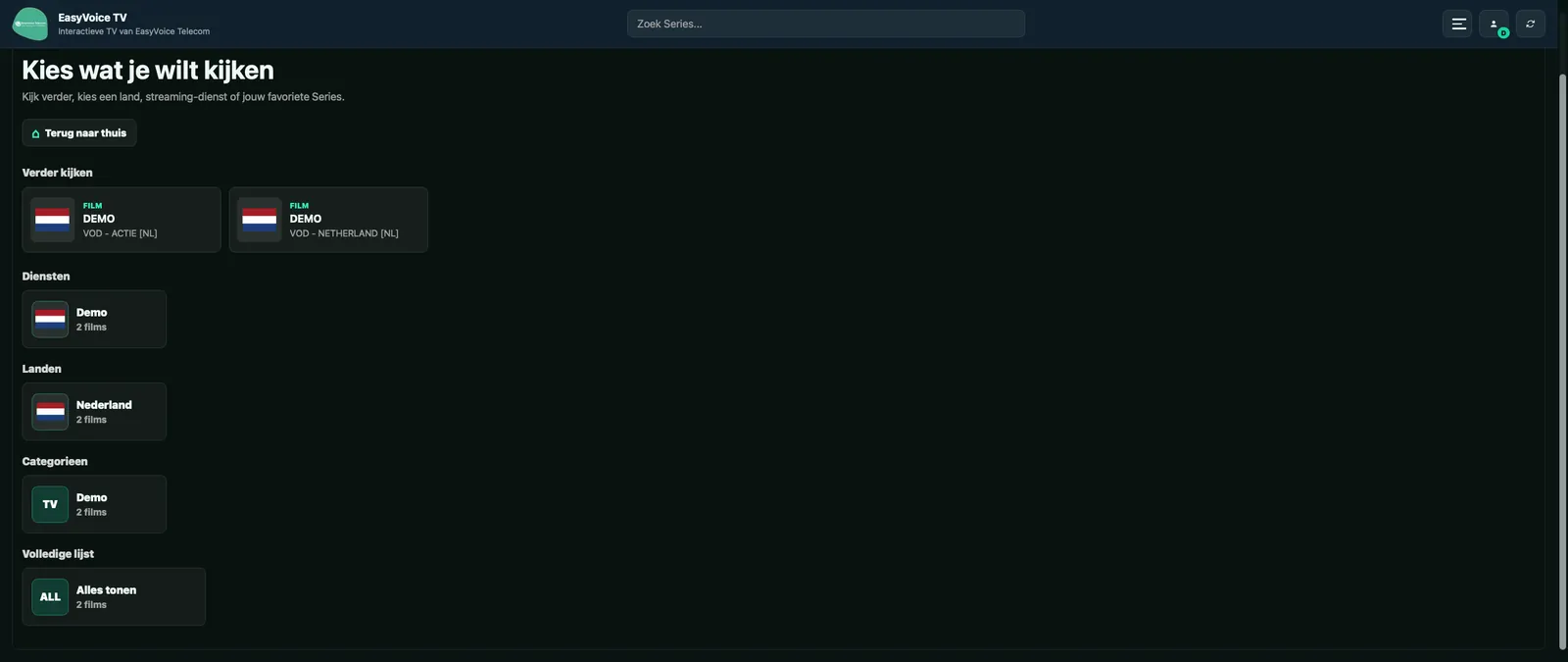
- De detailpagina toont de omschrijving, kijkvoortgang, seizoenen en afleveringen.
- Kies een aflevering om te starten.
- Na afloop kan automatisch de volgende aflevering worden gestart.
Kijkvoortgang
Een voortgangsbalk toont hoeveel je hebt bekeken. Een vrijwel voltooide film of aflevering kan als bekeken worden gemarkeerd.
“Kijk je nog?”
Na lang achter elkaar kijken of meerdere automatisch gestarte afleveringen pauzeert de app en vraagt of je verder wilt kijken.
9. Favorieten, filters en zoeken
Een zender, film of serie als favoriet bewaren
Kies de lege ster ☆ op een kaart. De ster wordt gevuld ★. Open daarna in het linkermenu Favorieten om alleen jouw bewaarde items te tonen.
Een land, dienst of categorie vastzetten
Ook naast landen, diensten en categorieën staat een ster. Hiermee zet je een veelgebruikt filter bovenaan in het blok Favoriete filters. Dit is iets anders dan een individuele zender als favoriet bewaren.
Zoeken
De zoekbalk past zich aan het geopende menu aan:
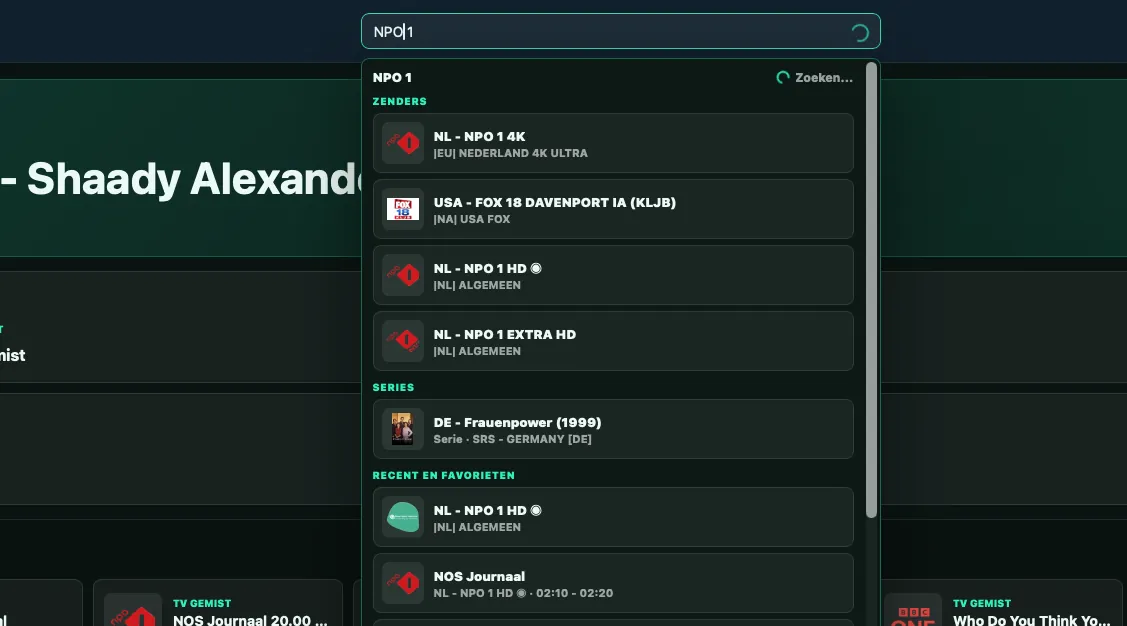
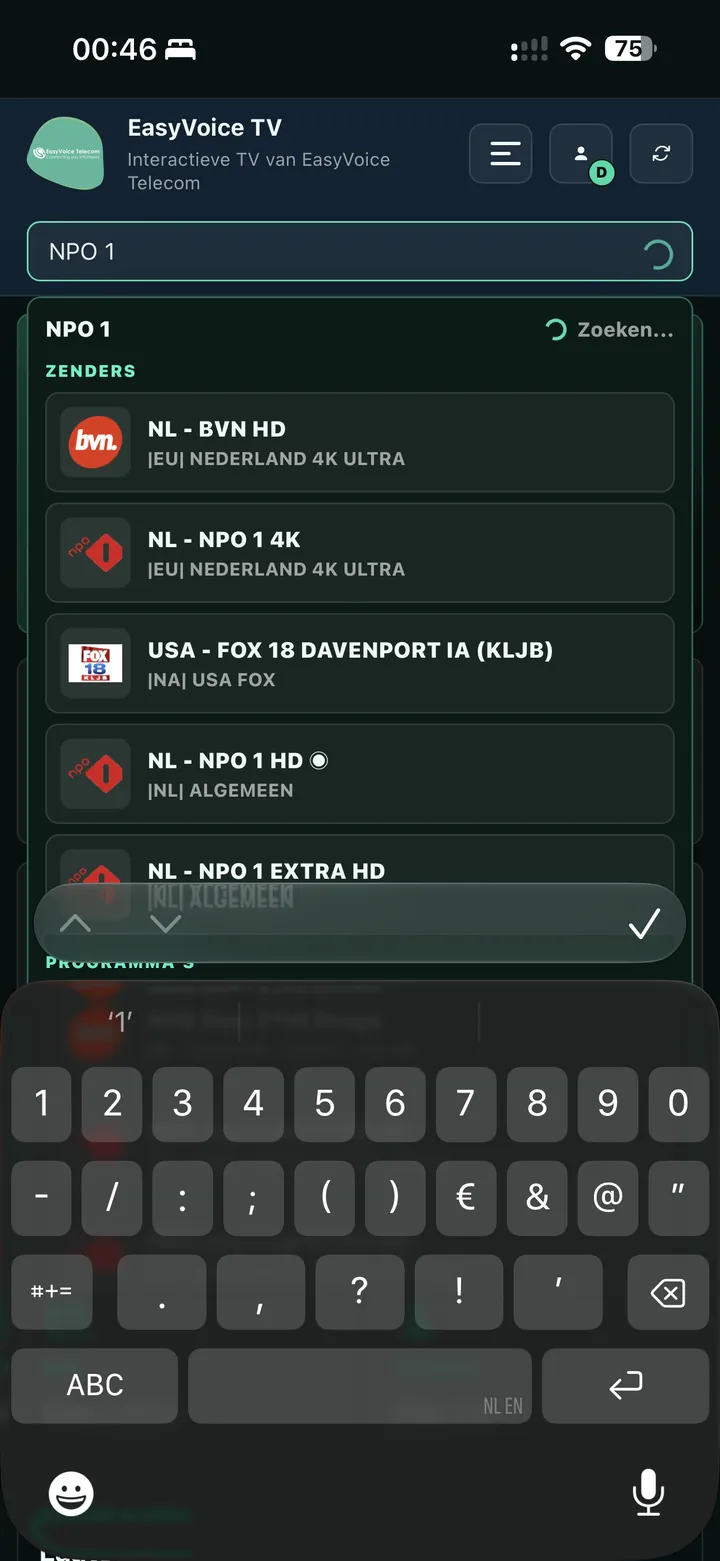
- Live TV: zoekt zendernaam, land en categorie.
- Radio: zoekt radiozenders.
- Gids: zoekt zenders in de programmagids.
- TV Gemist: zoekt gemiste programma's en zenders.
- Films en Series: zoekt binnen de geopende bibliotheek.
10. De videospeler
Afspelen en pauzeren
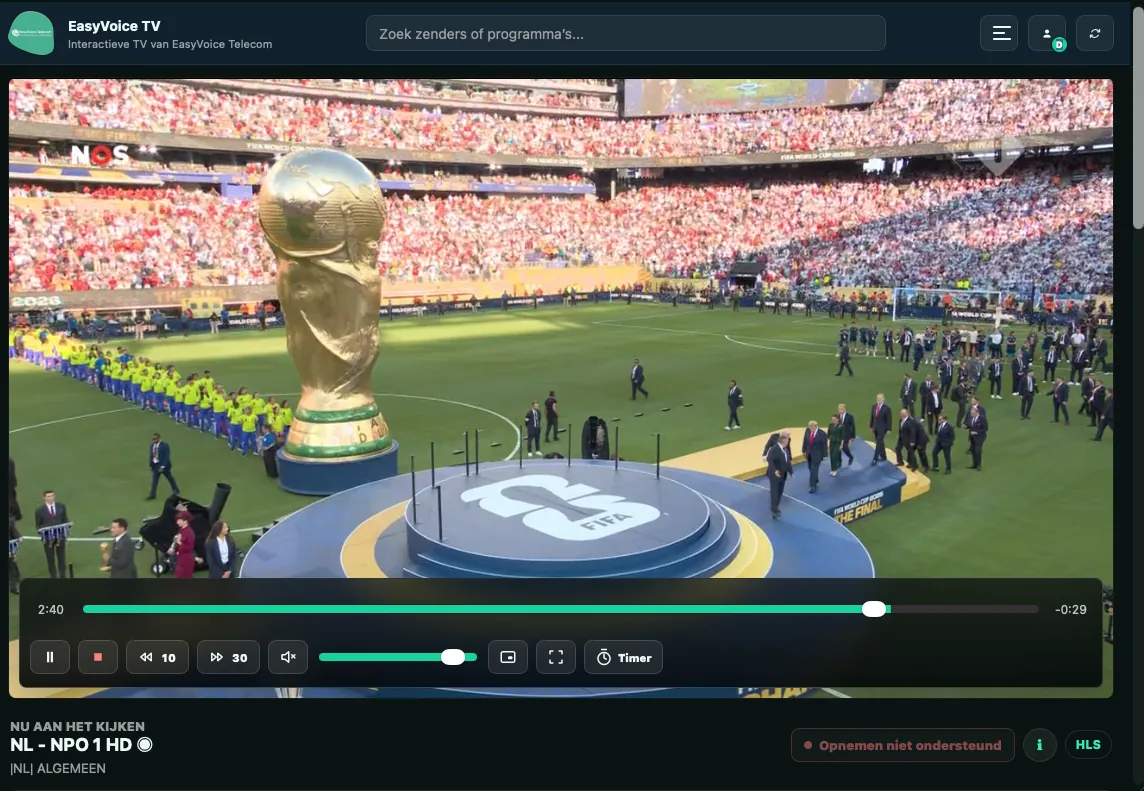
Gebruik de bediening in de videospeler, de centrale playknop of de mediatoetsen van een ondersteunde TV-afstandsbediening.
Volume en volledig scherm
Gebruik de eigen EasyVoice TV-bedieningsbalk voor afspelen, volume, stoppen en volledig scherm. Beeld-in-beeld verschijnt wanneer de browser of het apparaat dit ondersteunt.
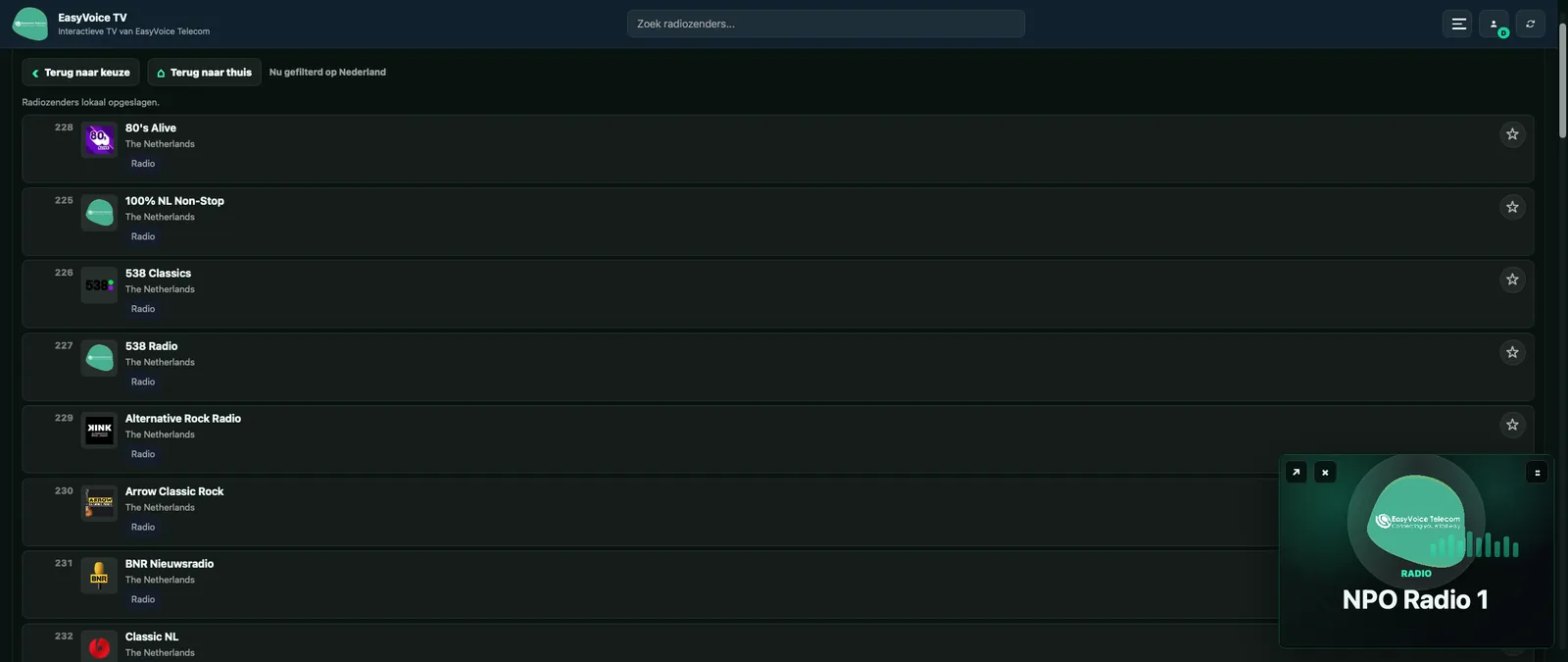
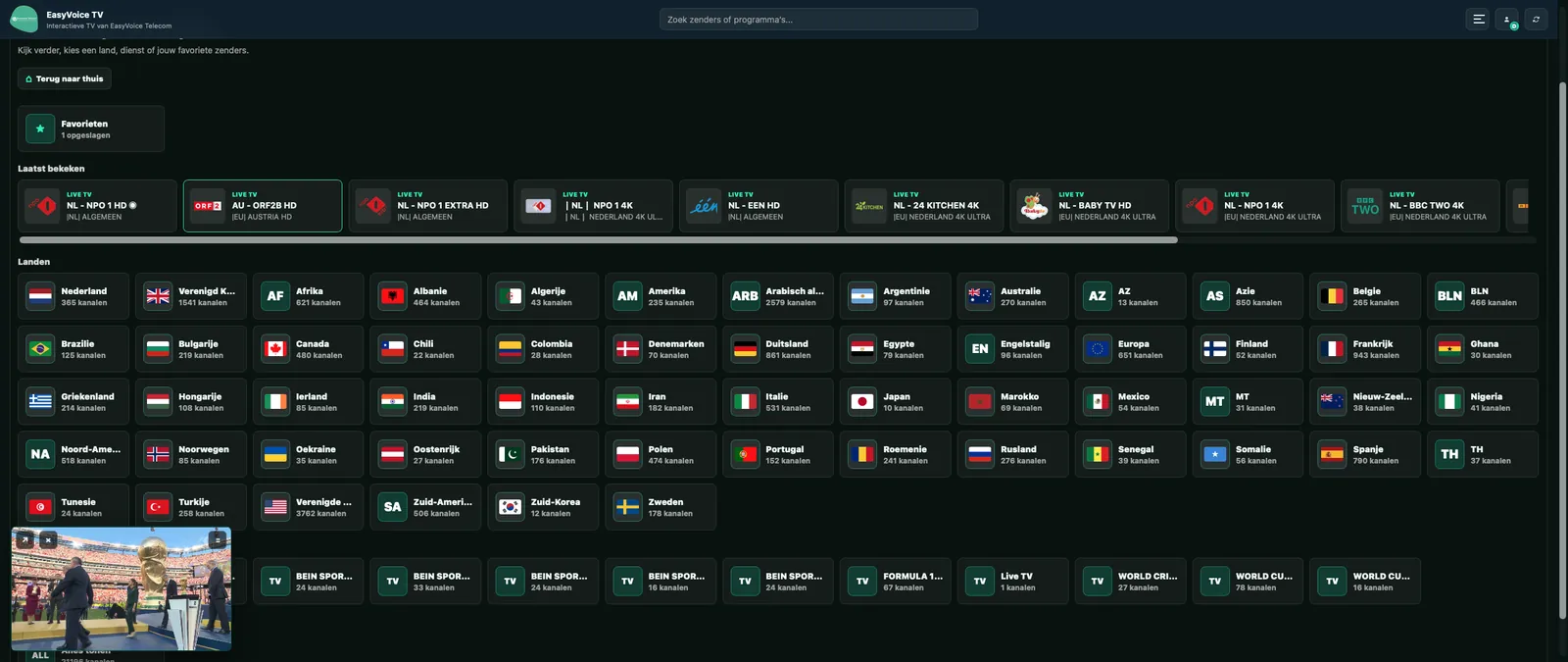
Automatische minispeler
Scroll je weg terwijl de video speelt, dan verschijnt een zwevende minispeler. Versleep hem aan de handgreep of kies ↗ om naar de hoofdspeler terug te gaan.
Meldingen tijdens het laden
- Stream laden / voorbereiden: de beveiligde stream wordt opgebouwd.
- Buffer wordt gevuld: de app wacht op voldoende videodata.
- Stream wordt hersteld: de app probeert automatisch een tijdelijke onderbreking te herstellen.
- Klik op play: de browser heeft automatisch afspelen geblokkeerd; kies handmatig afspelen.
Ondertiteling
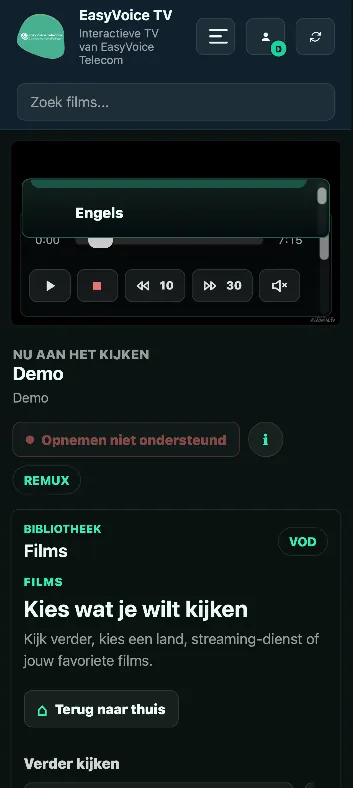
Is ondertiteling beschikbaar, open dan het ondertitelmenu in de speler en kies het gewenste spoor.
11. De webplayer installeren als app
iPhone of iPad
- Open easyvoicetelecom.nl/iptv in Safari.
- Tik op de deelknop.
- Kies Zet op beginscherm.
- Zet Open als webapp aan als die optie wordt getoond.
- Tik op Voeg toe.
Android, Windows, macOS en geschikte browsers
Wanneer installatie wordt ondersteund, verschijnt bovenaan de knop Installeren. Kies deze knop en bevestig. De webplayer opent daarna in een eigen venster alsof het een normale app is.
12. Smart TV, Android TV en EasyVoice decoder
Samsung Tizen 10 via de browser
- Open de internetbrowser op de TV.
- Ga naar easyvoicetelecom.nl/iptv.
- Koppel de TV met de getoonde activatiecode.
- Voeg de pagina aan favorieten of het startscherm van de TV-browser toe.
Android TV / Google TV
Gebruik de EasyVoice TV-app wanneer deze op het apparaat is geïnstalleerd. De menu's en functies volgen dezelfde indeling als de webplayer. Navigeer met de pijltjes, bevestig met OK en gebruik Terug om een scherm of menu te sluiten.
EasyVoice TV-decoder
- Sluit de decoder met HDMI aan op de televisie.
- Sluit de voedingsadapter aan en kies op de TV de juiste HDMI-ingang.
- Verbind de decoder bij voorkeur met een netwerkkabel, of gebruik wifi.
- Open EasyVoice TV en koppel het apparaat wanneer een activatiecode wordt getoond.
13. Problemen oplossen
De app toont nog steeds het activatiescherm
Ik zie “Dit apparaat is niet actief” of het apparaat is ontkoppeld
Een zender, film of serie ontbreekt
TV Gemist toont niets
De video blijft bufferen of stopt
Ik zie een oude versie van de webplayer
Automatisch afspelen werkt niet
De webplayer werkt niet goed in de Smart TV-browser
14. Functieverschillen per apparaat
Dezelfde EasyVoice TV-dienst kan op meerdere platformen worden gebruikt, maar niet ieder platform toont exact dezelfde knoppen.
- De huidige webplayer bevat de hoofdmenu's Live TV, Radio, Gids/EPG, TV Gemist, Films en Series.
- Op ondersteunde browsers kun je live televisie lokaal opnemen. Via Opnames kun je een bewaarde opname terugkijken of verwijderen. De opname blijft op het gebruikte apparaat staan.
- Ondertiteling, audiotracks, beeld-in-beeld en volledig scherm worden alleen getoond wanneer de stream én het apparaat dit ondersteunen.
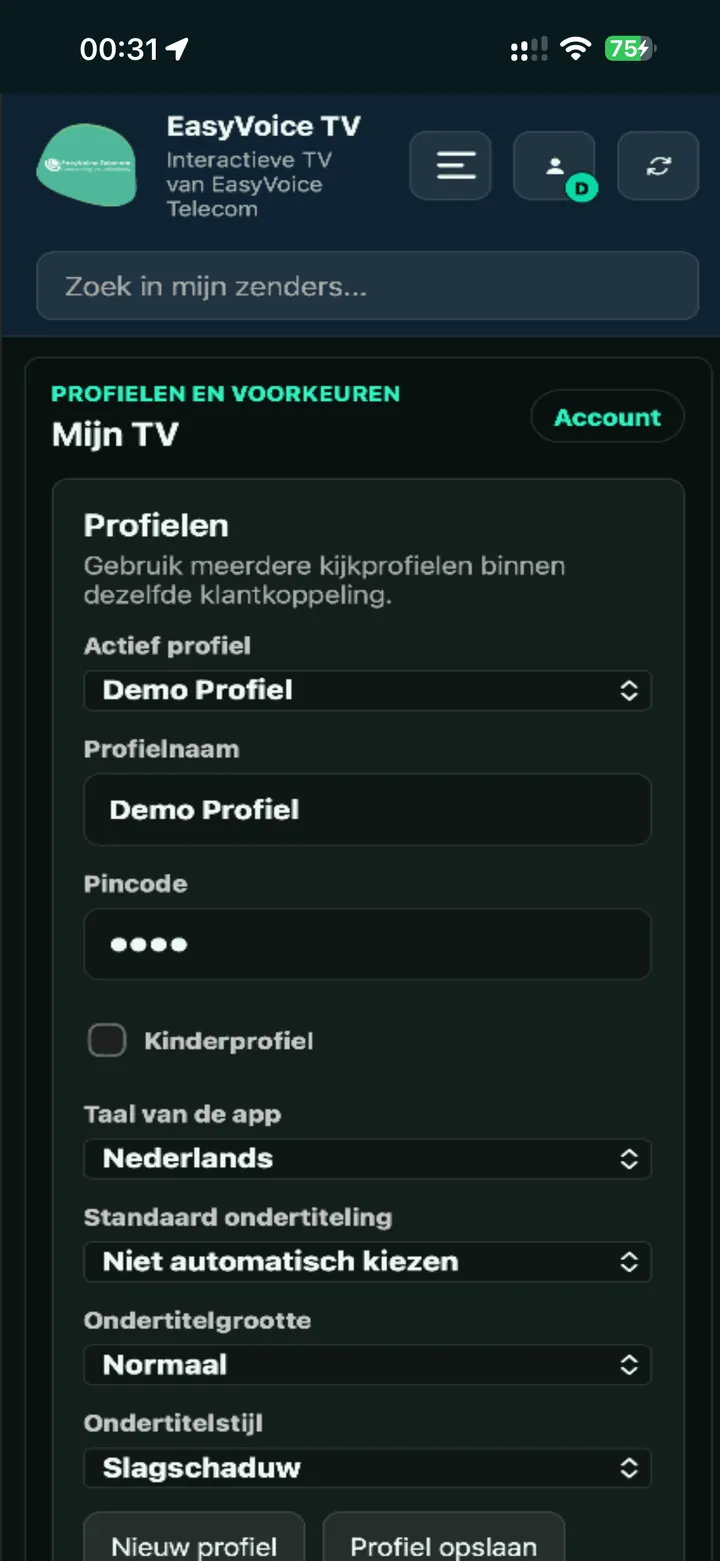
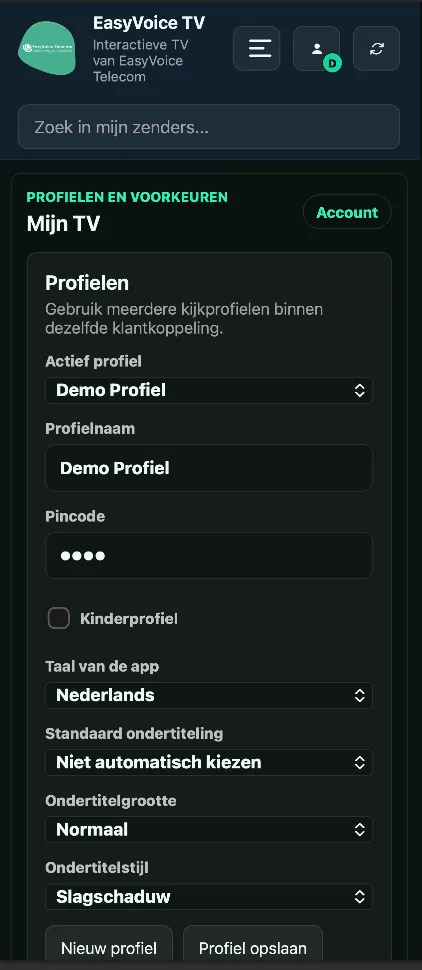
- Profielen, kinderrechten, toegestane landen, films, series en 18+-content kunnen achter de schermen per apparaat of abonnement worden ingesteld zonder apart instellingenmenu in de webplayer.
- Externe apps zoals Netflix, Disney+, Kodi, Plex of retro-gaming horen bij de decoder of het besturingssysteem en niet bij het EasyVoice TV-hoofdmenu.
15. Hulp en contact
Noteer bij een storing eerst het apparaat-ID, het gebruikte apparaat, het geopende menu en de exacte melding op het scherm. Dat versnelt de diagnose.
Telefonisch
+31 (0)85 560 00 19
Maandag tot en met zaterdag van 09:00 tot 21:00.
Online handleiding: https://easyvoicetelecom.nl/iptv/handleiding/